E-shop
Objednávky
Detail objednávky
Historie změn
Při různých akcích s objednávkou je ukládám tzv. log, tedy záznamy o jednotlivých změnách. Jeho přehled je k dispozici na stránce detailu objednávky, v záložce historie:
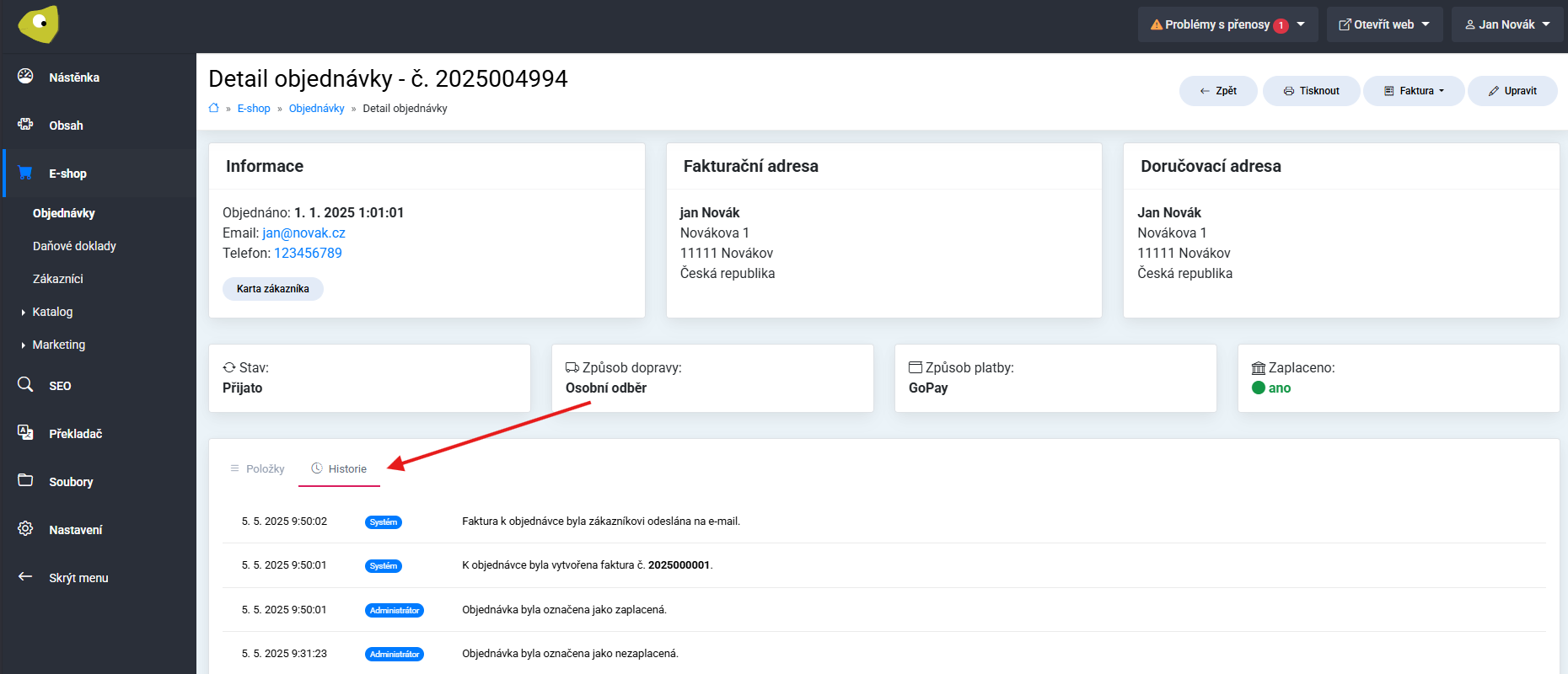
Momentálně sledované akce jsou:
- Objednávka vytvořena
- Odeslána informace do služby Heureka
- Stav objednávky změněn
- Objednávka nastavena jako zaplacená
- Objednávka nastavena jako nezaplacená
- Faktura k objednávce byla vytvořena
- Objednávka byla upravena
- Balík k objednávce byl podán
- Aktualizován stav GoPay platby
- GoPay platba obnovena
- Aktualizováno trasovací číslo
Podávání balíků
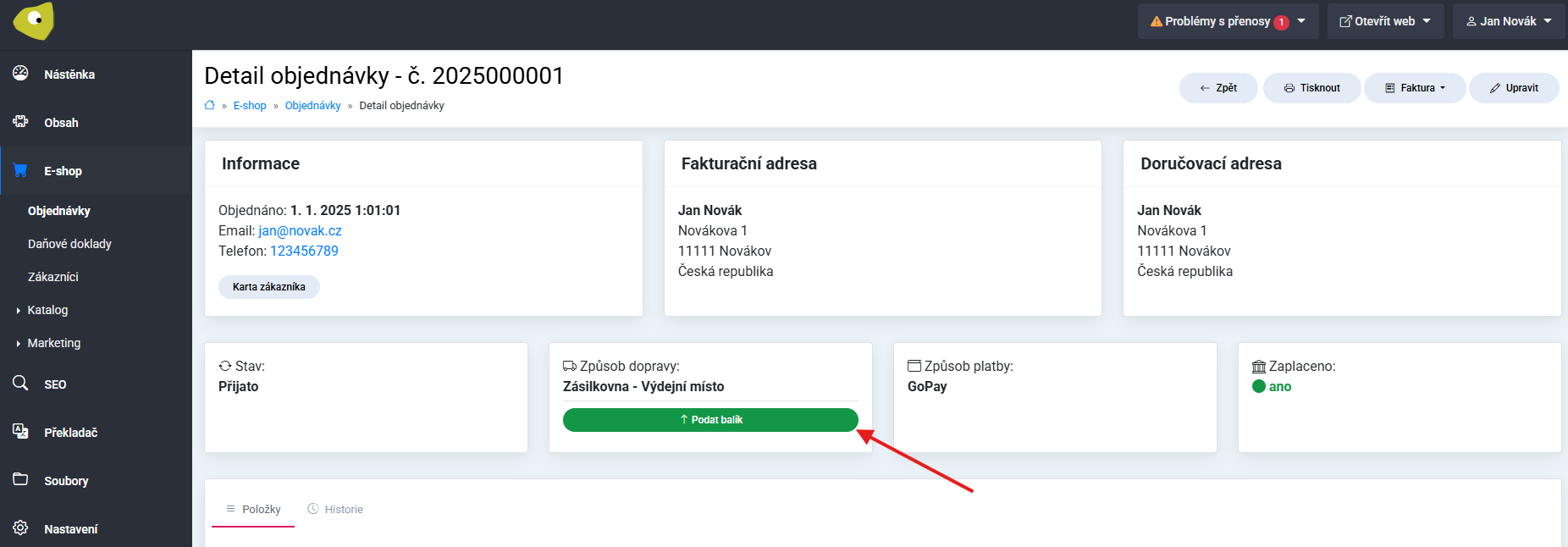
Pokud máte aktivní službu automatického podávání balíků pro dopravce (momentálně podporujeme dopravce typu Zásilkovna a DPD), můžete jedním kliknutím balík přímo podat přímo z výpisu objednávek.

Stejná volba je aktivní také na detailu objednávky:
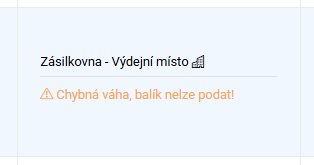
V případě, že u položek objednávky nebyla zjištěna váha, objeví se místo tlačítka upozornění:
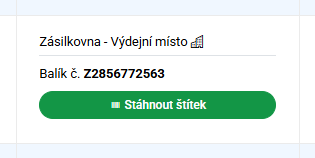
Po úspěšném podání balíku systém uloží trasovací číslo balíku a začne nabízet možnost stáhnout od dopravce štítek:
Automatizace podávání balíků
Systém nabízí také automatické podáván balíků o došlých objednávek. Po nastavení systém na pozadí hledá objednávky, které splňují parametry (je nová objednávky, nemá vyplněné trasovací číslo a má přiřazeného některého z podporovaných dopravců).
Pokud takovou objednávku nalezne, provede automatické podání balíku a vy si z přehledu objednávek (nebo detailu) už pouze stáhnete štítek.
Daňové doklady
Editace daňového dokladu
Informace
Zde můžete upravovat základní informace o faktuře, jmenovitě:
- Číslo
- Variabilní symbol
- Specifický symbol
- Konstantní symbol
- Datum vystavení
- Datum splatnosti
- Datum zdanitelného plnění
- Způsob úhrady
- Měna
Fakturační údaje
V této záložce je možné upravovat fakturační údaje odběratele.
- Jméno
- Příjmení
- Telefon
- Název firmy
- IČ
- DIČ
- Ulice
- Město
- PSČ
- Stát
Doručovací adresa
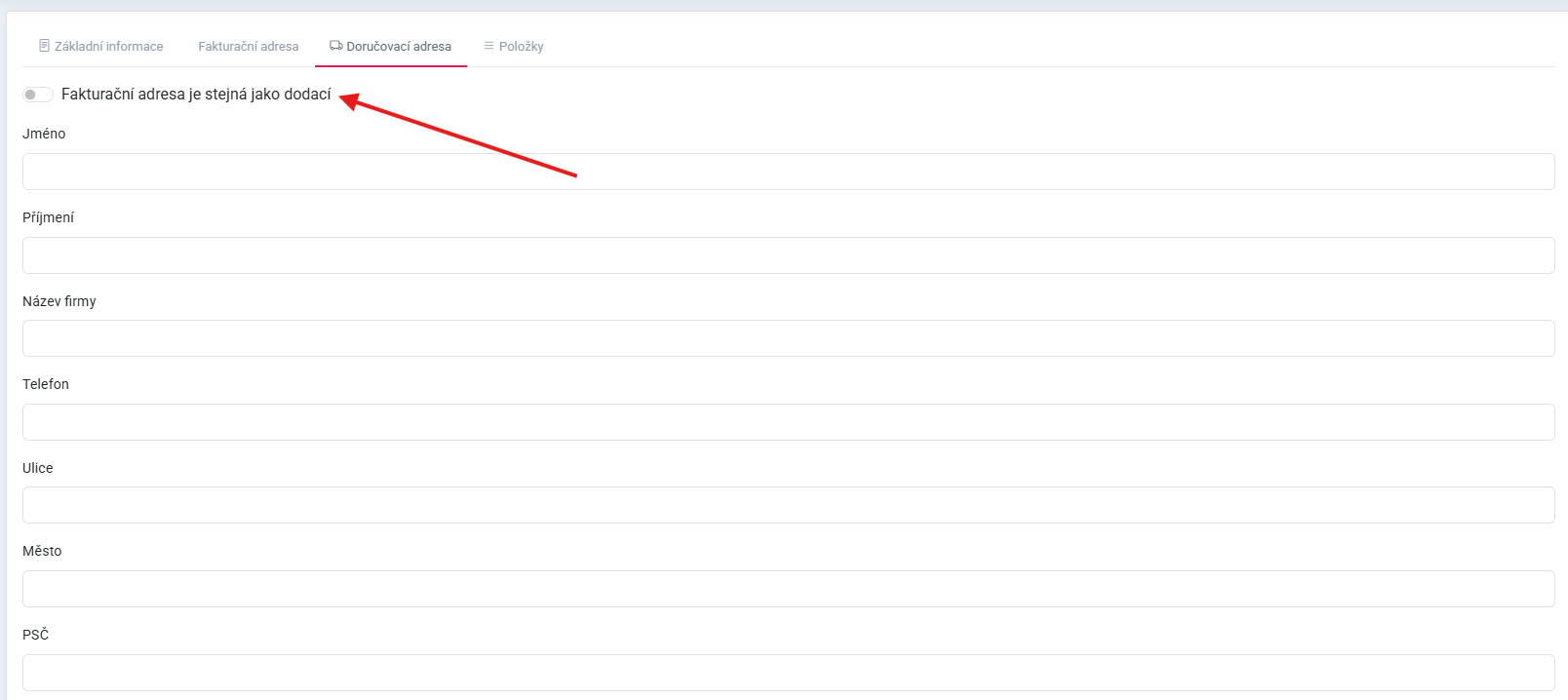
Pokud chcete na faktuře uvést také doručovací adresu, stačí odškrtnout políčko Fakturační adresa je stejná jako dodací. V ten moment se otevře formulář, ve kterém je možné vyplňovat následující údaje:
Při vytváření faktur z objednávky (ať už ručním, nebo automatizovaném) se toto nastavení řídí obdobným nastavením přímo v objednávce, jeho změna již později nemá na objednávku vliv.
- Jméno
- Příjmení
- Název firmy
- Telefon
- Ulice
- Město
- PSČ
- Stát
Produkty
Výpis produktů
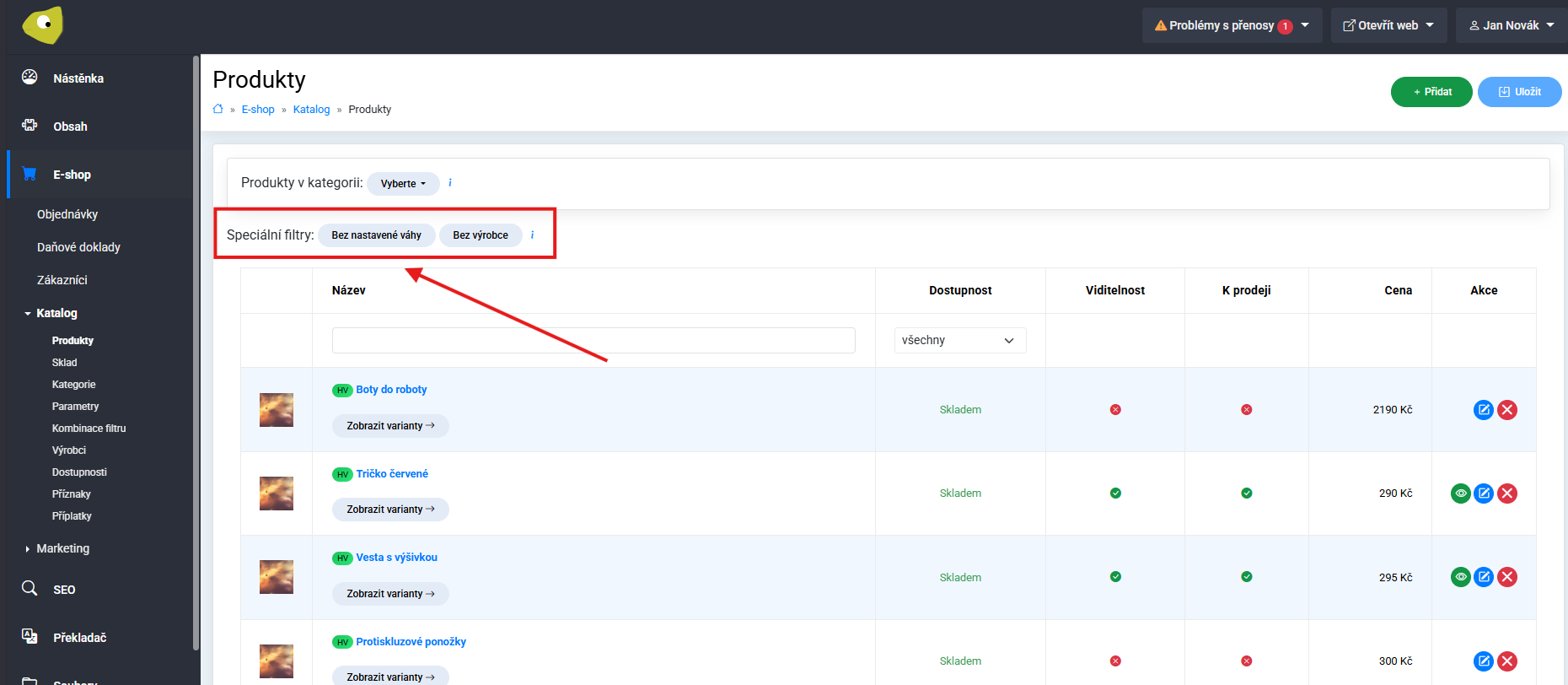
Speciální filtry
Speciální filtry slouží k vyfiltrování všech produktů, které splňuji komplexnější kritéria, jež se nedají nastavit skrze standardní filtr v rámci tabulky. Jsou přednastavené od nás a v případě potřeby je můžeme dále rozšiřovat, v tento moment systém zná následující:
- Bez nastavené váhy - zobrazí pouze produkty u kterých chybí vyplněná váha
- Bez výrobce - zobrazí pouze produkty, u kterých není přiřazen výrobce
Speciální filtry se plně kombinují se všemi ostatními filtry dostupnými ve výpise (pokud je vybrán, bude například vyhledávání názvu tento filtr také respektovat, stejně tak například filtrace dle kategorie).
Přidání nového produktu
Informace
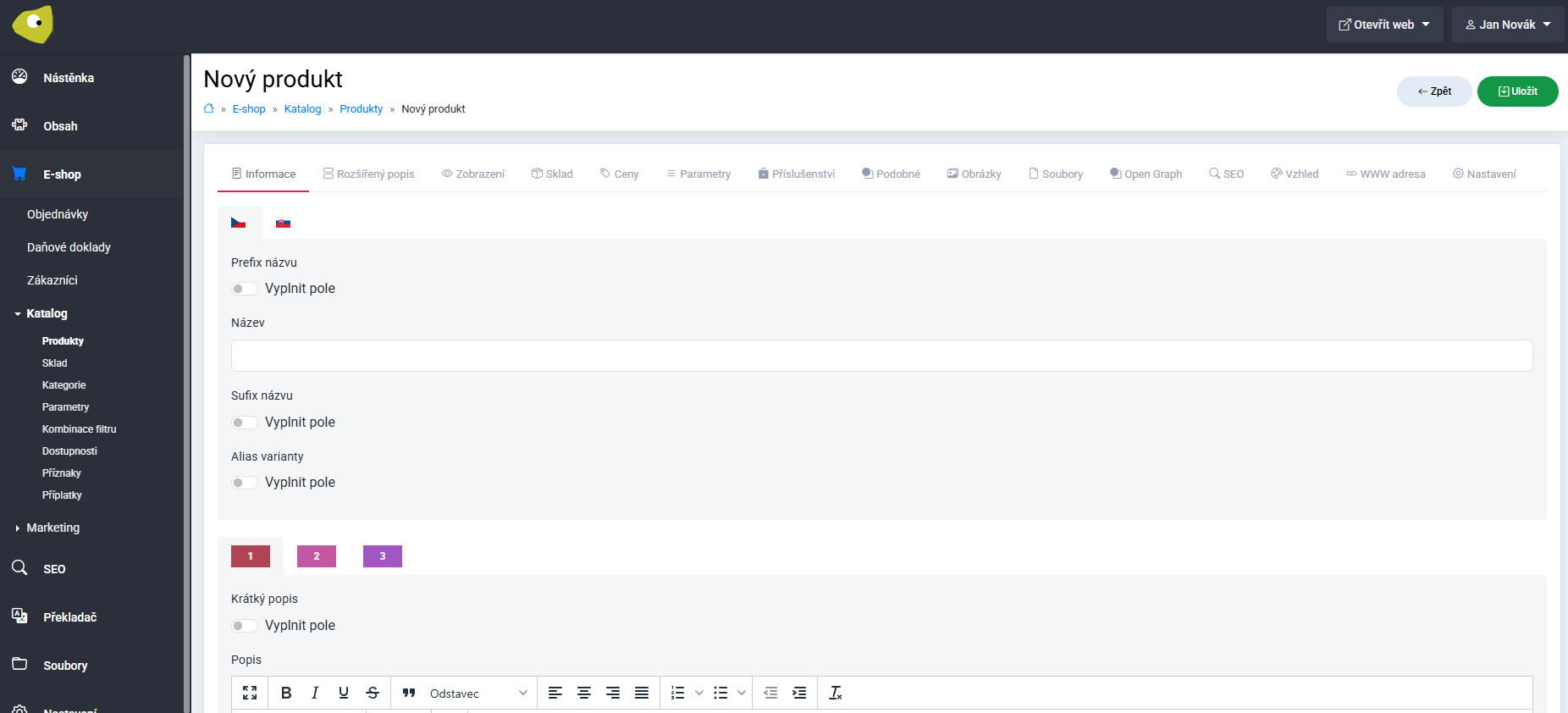
Zde najdete nejzákladnější informace, jmenovitě:
- Prefix názvu - použijte v případě, kdy chcete graficky oddělit nadpis do více úrovní (např. Prémiový notebook)
- Název - základní název produktu (např. MacBook Pro 14")
- Sufix názvu - doplňkový název produktu (např. 2024 Stříbrný)
- Alias varianty (v případě že je produkt hlavní variantou, nebo variantou) - krátká zkratka názvu varianty (např. 250g)
Dále poté
- Krátký popis
- Popis
- Katalogové číslo
- PartNo
- EAN
- Výrobce
- Příznaky - zaškrtněte všechny připravené příznaky, které chcete produktu přiřadit
Ceny
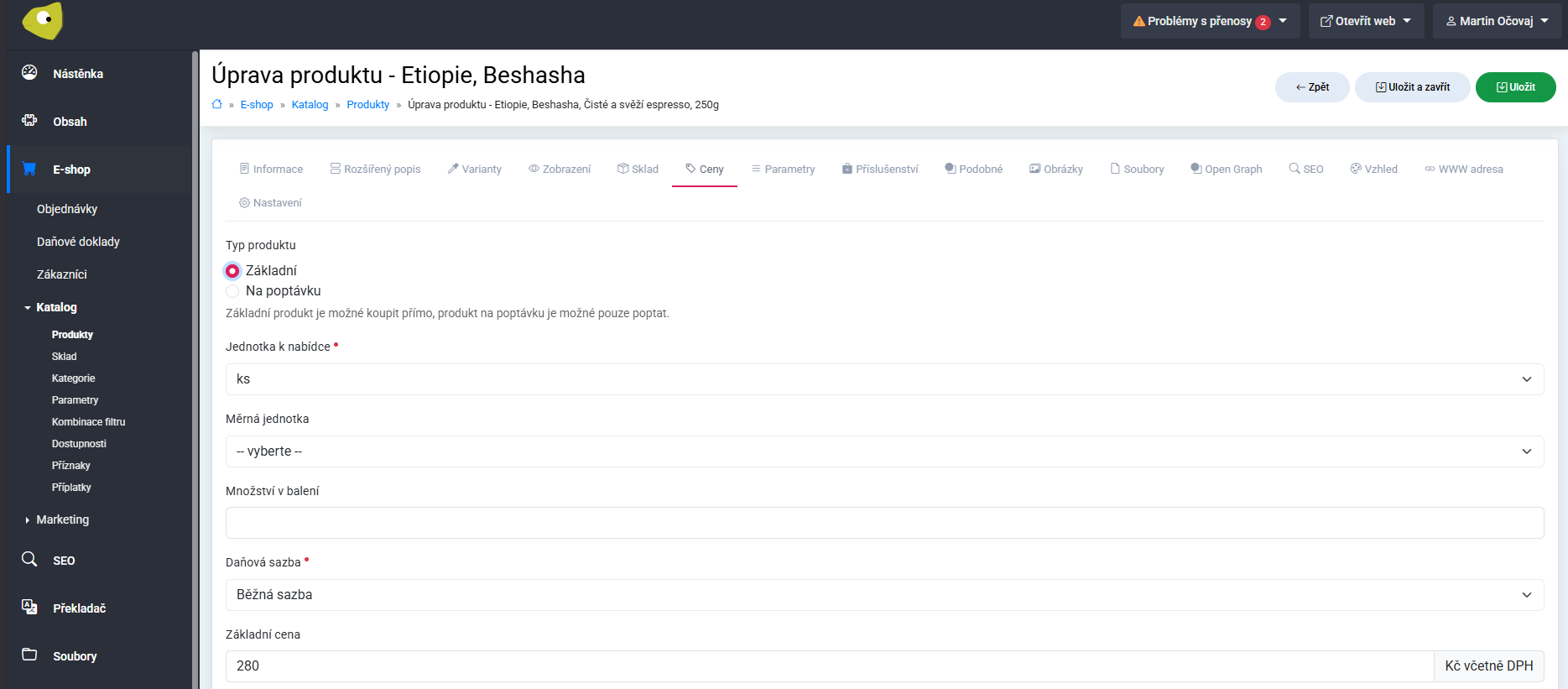
Zde se nastavují informace o cenách, příplatcích apod., jmenovitě:
- Typ produktu
- Základní - základní produkt, toto bude nejčastější volba
- Na poptávku - speciální typ produktu, který nemá cenu a nelze jej tak proto přímo objednat
- Jednotka k nabídce - jednotka, ve které produkt prodáváte
- Měrná jednotka - pro případ přepočtu více kusů v balení na cenu za definovanou měrnou jednotku
- Množství v balení - pouze pokud prodáváte produkt s větším počtem v rámci jednoho balení
- Daňová sazba - daňová sazba, pod kterou produkt spadá (pouze pro základní produkt)
- Základní cena - cena, za kterou chcete produkt nabídnout k prodeji (bude systém následně přepočítána, pokud je potřeba) (pouze pro základní produkt)
- Akční cena - zvýhodněná cena, pokud je vyplněno bude produkt dostupný za tuto cenu a základní cena se zobrazí jako původní (pouze pro základní produkt)
- Akční cena od - možnost omezení platnosti akční ceny, může být datum v budoucnu
- Akční cena do - možnost omezení platnosti akční ceny, může být datum v budoucnu
- Poplatek EKO-KOM - pokud se na produkt vztahuje poplatek EKO-KOM, zaškrtnutím můžete vložit kolik % z ceny produktu se má v rámci poplatku EKO-KOM připočítat
Produkt označený jako na poptávku nemá uložené ceny - ani základní, ani akční (pokud je produkt původně měl, budou po uložení automaticky smazány). Dále takový produkt není přítomen v XML feedech, neukazuje možnost přidání do košíku (pokud je produkt přepnut do režimu na poptávku zpětně a je přítomen v nějakém rozpracovaném košíku, je automaticky odebrán), nezobrazuje ceny v analytických eventech a nemá ani nastavenou sekci offers v rámci popisu pro Schema.ORG.
Parametry
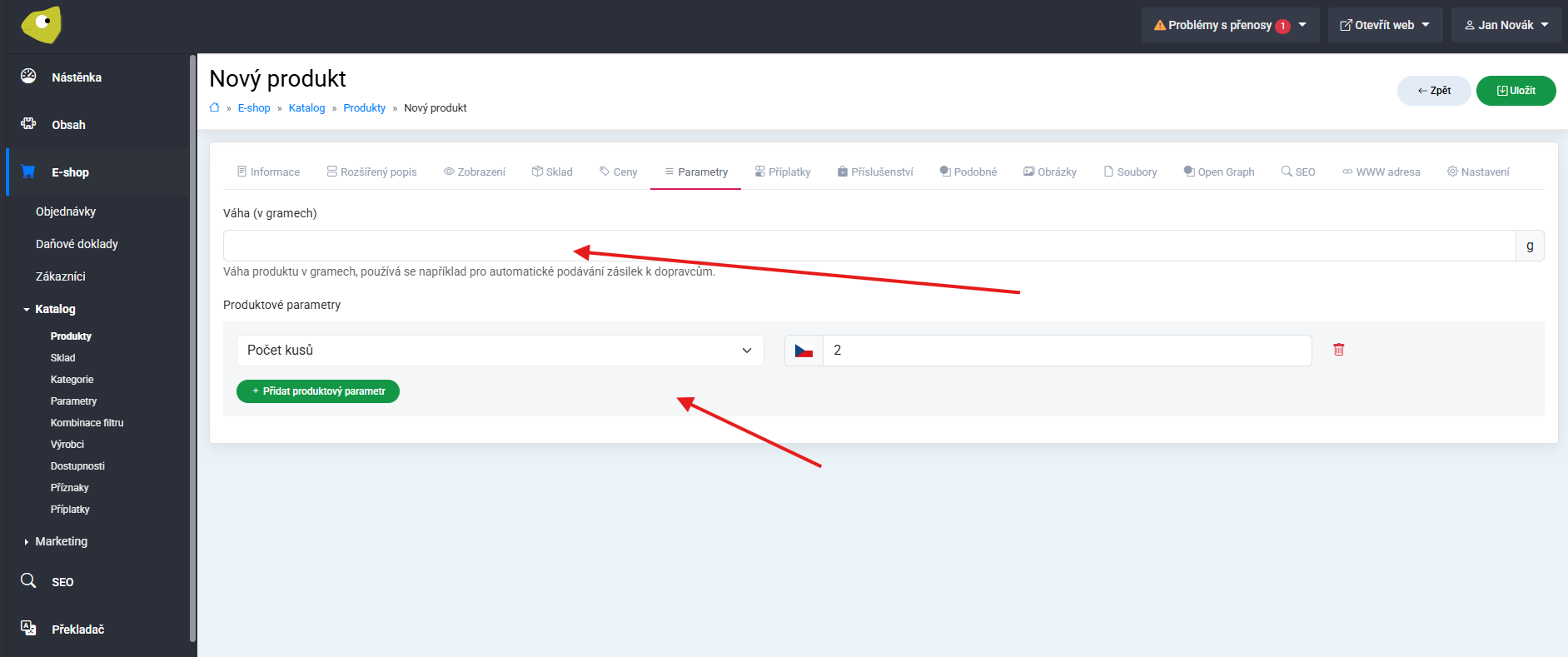
V sekci parametry najdete dvě skupiny parametrů:
- Systémové parametry - jde o parametry, které systém používá k nadstavbovým funkcím, v tento moment je zde váha.
- Produktové parametry - jsou plně spravovatelné, možno přidat až n.
Nastavení
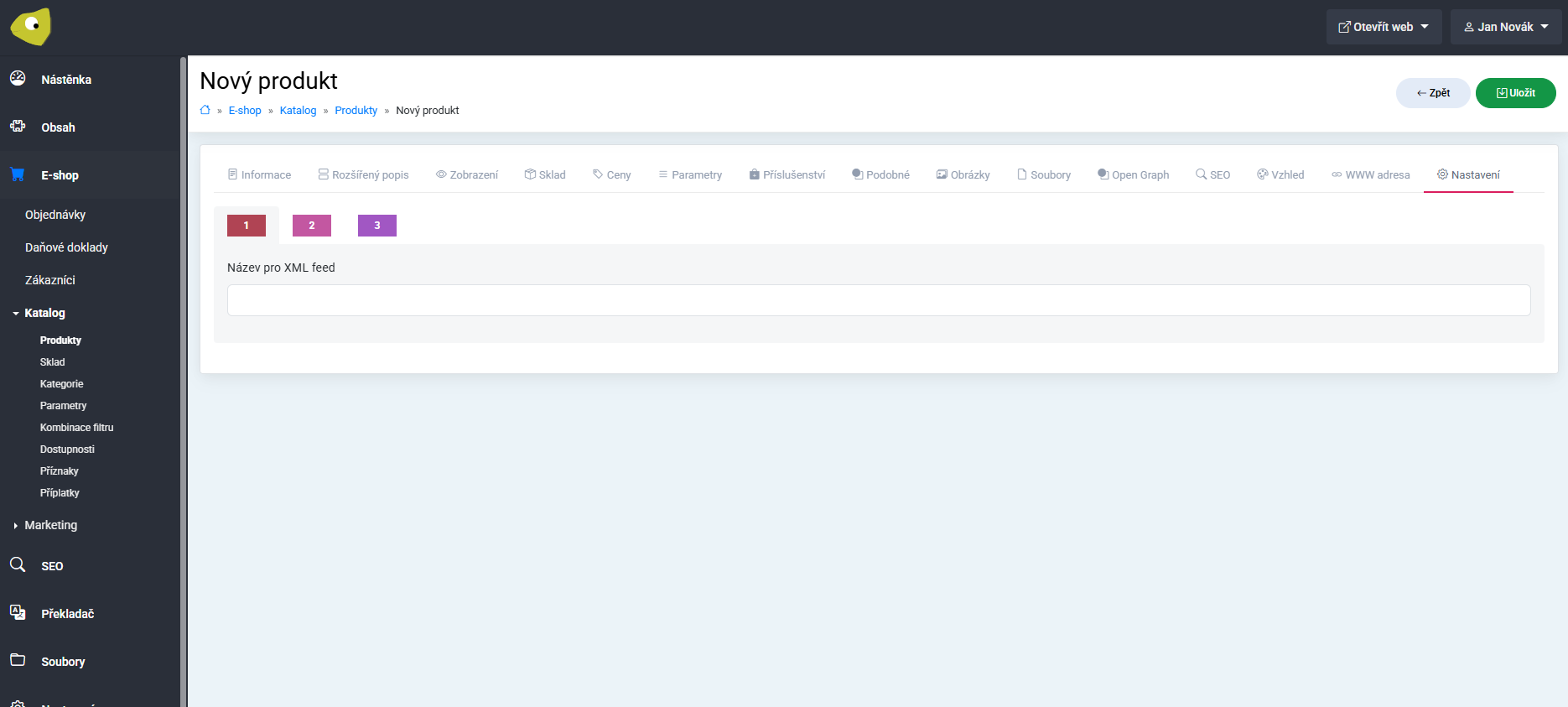
V nastavení je momentálně možné přetížit název produktu v XML feedech, který pak bude nezávislý na pojmenování produktu:
Slevové kódy
Slevové kódy umožňují zákazníkům získat slevu na objednávku zadáním kódu v nákupním košíku. Pokud objednávka splňuje podmínky kódu, dojde k odečtení slevy od celkové ceny.
Slevové kódy jsou vázané na konkrétní doménu, pokud tedy spravujete v rámci jednoho e-shopu více jeho verzí, můžete pracovat s oddělenými sadami kódu pro každý e-shop samostatně.
Přehled slevových kódů
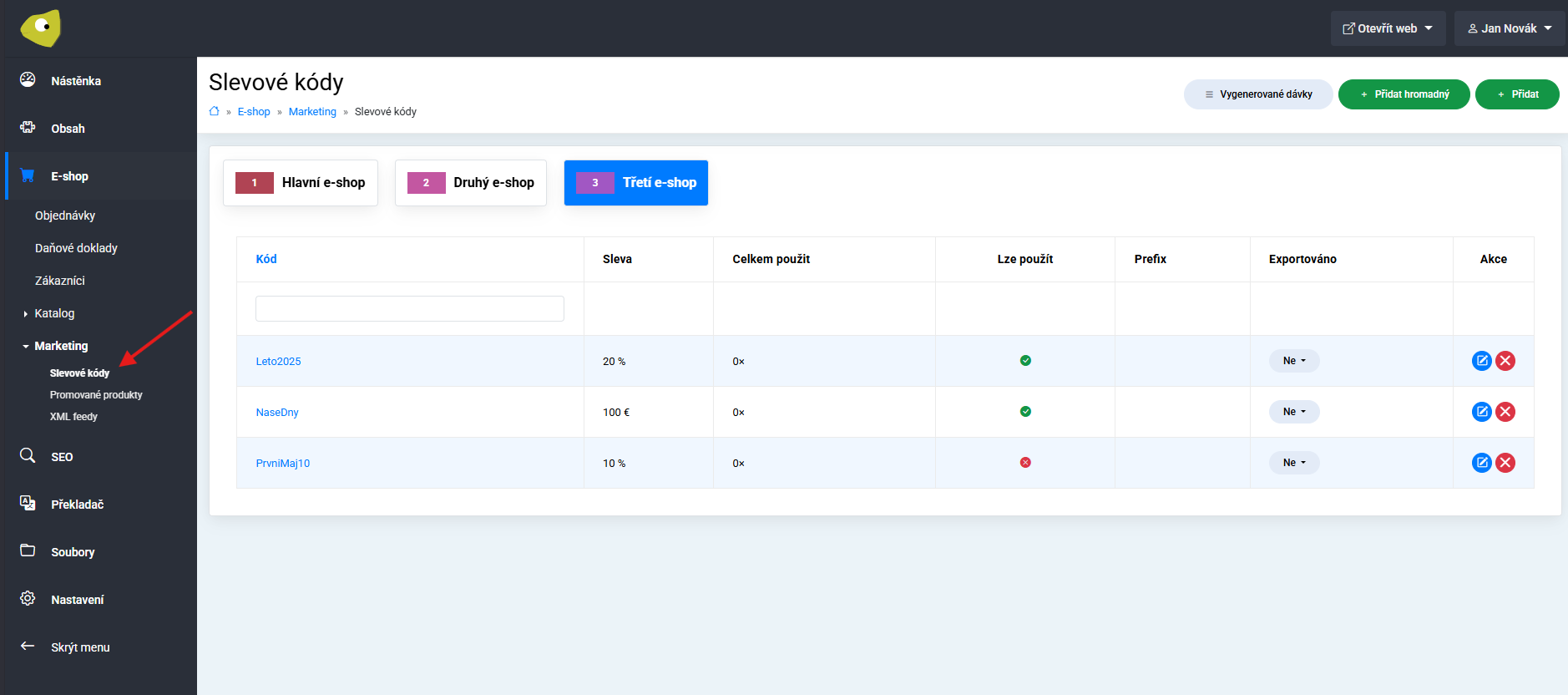
Správu slevových kódů naleznete v E-shop > Marketing > Slevové kódy.
Přepínání projektů
Po otevření se zobrazí základní přehled slevových kódů, které systém eviduje. Pokud na systému provozujete více projektů zároveň, můžete pomocí přepínače zvolit, na kterém z nich chcete pracovat.
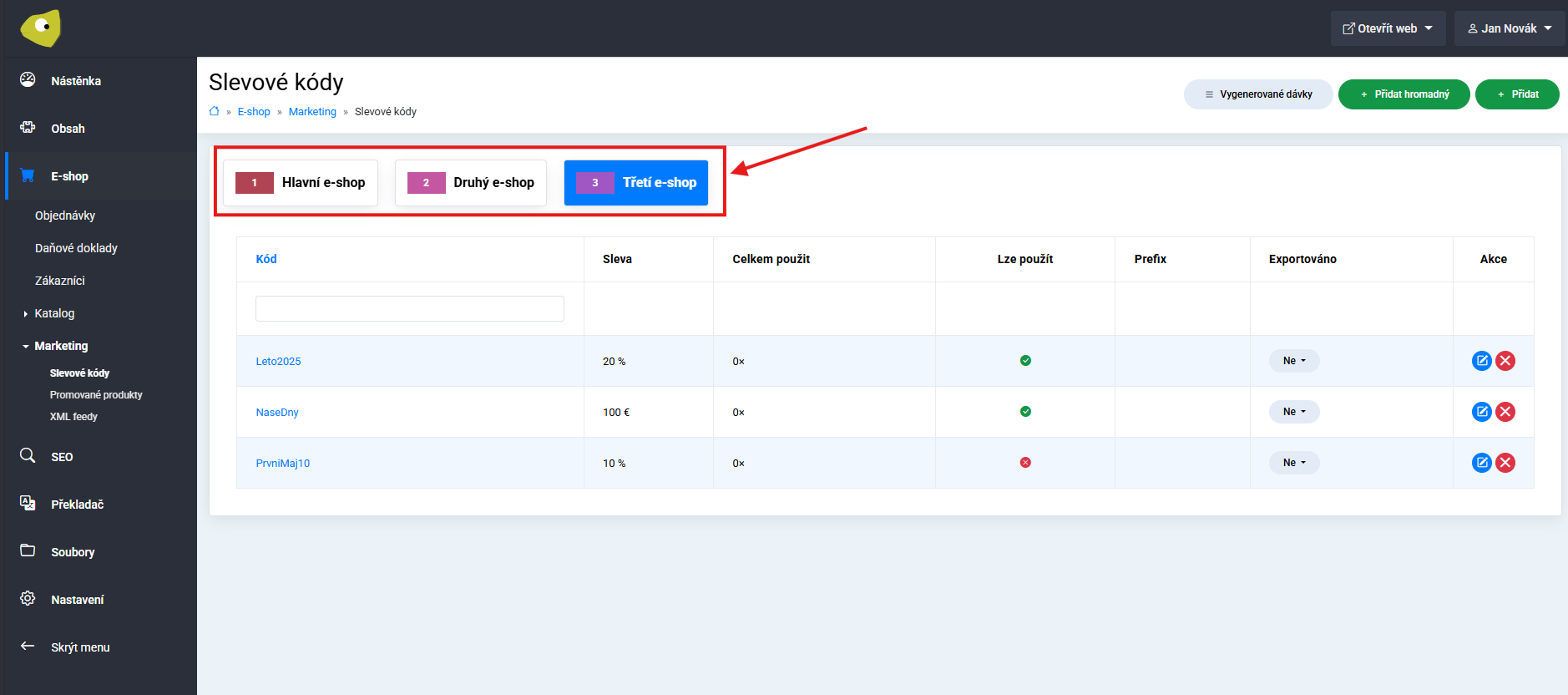
Pokud provozujete pouze jeden projekt, tato možnost pro vás nebude vůbec viditelná.
Přehledová tabulka
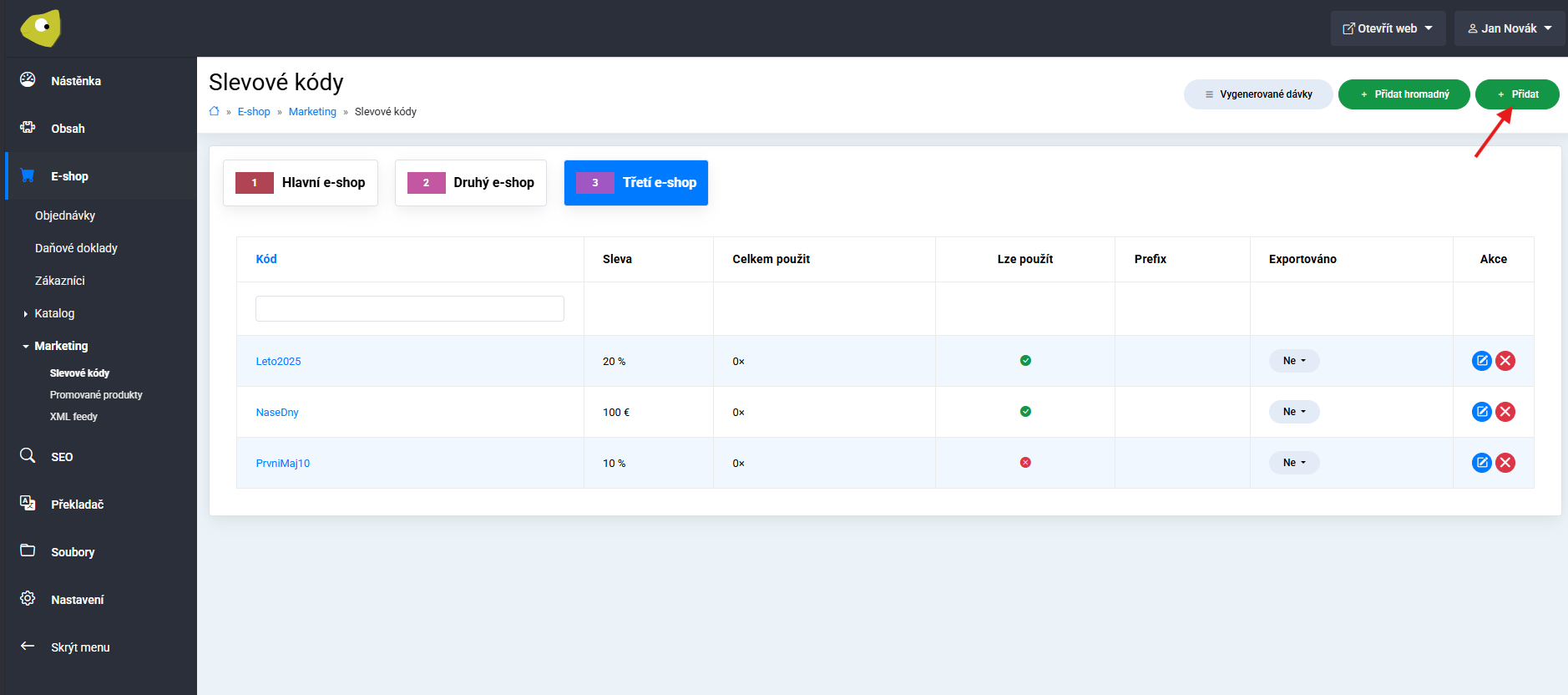
V přehledové tabulce jsou vidět základní informace o každém slevovém kódu, v jednotlivých sloupcích tak postupně vidíme
- Kód - jedná se o samotný slevový kód
- Sleva - zobrazuje slevu, která je s kódem asociována (buď nominální, nebo procentní)
- Celkem použit - zobrazuje součet toho, kolikrát byl slevový kód v rámci objednávek použit
- Lze použít - zobrazuje indikátor toho, zda je slevový kód v této chvíli možné použít - bere v potaz nastavený maximální počet použití i časové omezení
- Prefix - pokud byl slevový kód vygenerován dávkově (více později), zobrazuje se zde prefix vygenerované dávky, v opačném případě je pole prázdné
- Exportováno - zde je pomocí nabídky rychle možné označit kód jako exportovaný. To se může hodit pro udržení přehledu v situaci, kdy používáte slevové kódy v některém z marketingových nástrojů
- Akce - zde jsou k dispozici tlačítka pro přechod do úpravy parametrů slevového kódu, či jeho případné smazání
Přidání nového slevového kódu
Do rozhraní pro přidání nového slevového kódu se dostanete přes tlačítko Přidat.
Rozhraní přidávání slevového kódu je rozděleno do několika sekcí, které si postupně projdeme. Jedná se o sekce:
- Informace - základní údaje nutné pro vytvoření slevového kódu
- Pravidla - možnosti omezení použití slevového kódu
- Kategorie - možnost omezit použití slevového kódu pouze na produkty z určité kategorie / kategorií.
Informace
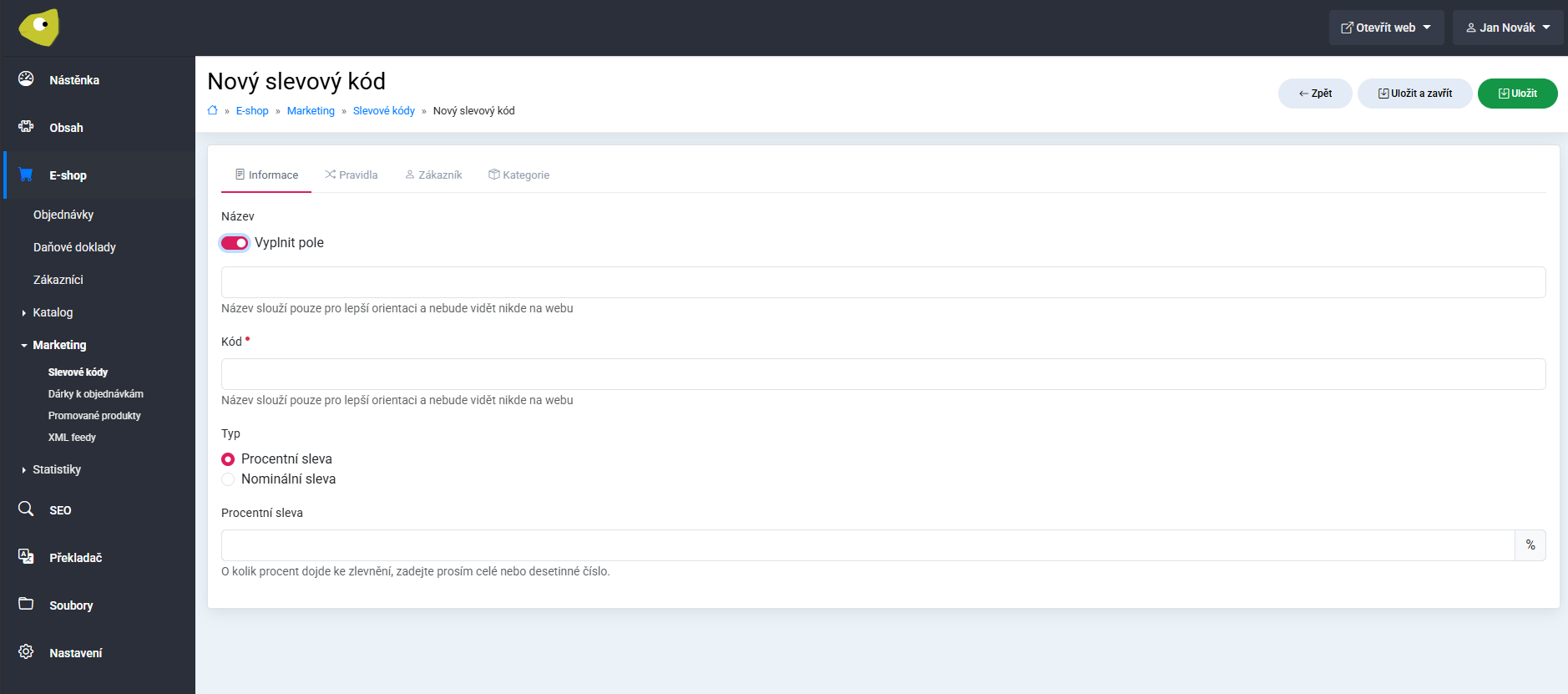
V úvodní sekci jsou soustředěné všechny informace, které musíte zadat pro vytvoření slevového kódu.
- Název - jedná se o volitelnou položku, která slouží pouze pro vaši orientaci (pokud ji chcete vyplnit, stačí zaškrtnou políčko Vyplnit pole)
- Kód - samotný kód, který bude pro uplatnění slevového kódu zadávat v e-shopu zákazník
Kód musí být unikátní v rámci jednoho projektu, pokud máte ale projektů více, může existovat stejný kód na každém z nich. Pokud se pokusíte vytvořit duplicitní kód v rámci jednoho projektu systém vás na to upozorní.
- Typ - zde vybíráte o jaký typ slevy se bude jednat, v současné době nabízíme tyto možnosti:
- Procentní - sleva se vypočítá jako zadané % z hodnoty objednávky
- Nominální - sleva se počítá jako pevná částka na základě měny projektu.
- Procentní sleva / Nominální sleva - dle zvoleného typu se zobrazí pole, kde zadáte buď pevnou částku, nebo procentní hodnotu.
Pravidla
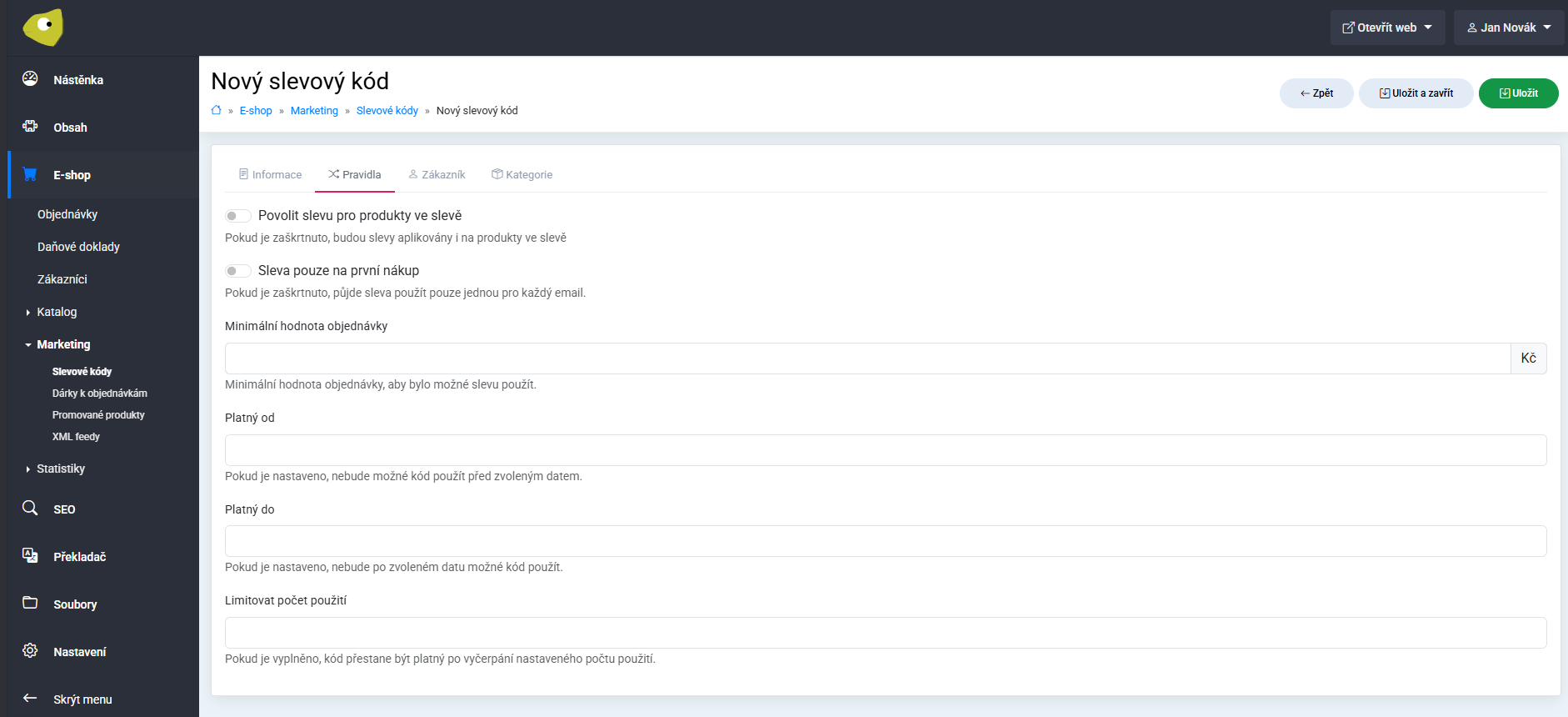
V sekci pravidla si můžete nastavit různá omezení, které se vztahují ke slevovému kódu.
- Povolit slevu pro produkty ve slevě - systém ve výchozím stavu neumožní uplatnit slevový kód na produkty u kterých eviduje slevu, zaškrtnutím tohoto pole toto omezení zrušíte.
- Sleva pouze na první nákup - pokud zaškrtnete toto omezení, nebude slevový kód uplatněn v situaci kdy na stejný e-mail v systému existuje již nějaká objednávka.
- Minimální hodnota objednávky - vyplníte, pokud si přejete, aby mohl být slevový kód uplatněn pouze od určité hodnoty objednávky (zadává se konkrétní částka)
- Platný od a Platný do - pokud chcete aby bylo možné slevový kód použít pouze v určitém období vyberete u jednotlivých políček konkrétní datum.
Datumy v rámci Platný od a Platný do nemusí být nastaveny současně a tak je možné jejich kombinací docílit například toho, že si připravíte buď slevový kód pro budoucí použití (vyplníte pouze Platný od), nebo naopak vytvoříte slevový kód, který je možné použít ihned, ale pouze do určitého data (vyplníte pouze Platný do). Vyplněním obou políček poté jasně definujete časové období a vytvoříte kód který bude platit např. pouze v květnu.
- Limitovat počet použití - pokud chcete omezit kolikrát půjde slevový kód použít, vyplníte zde číslo a systém nepovolí použití pokud bude nastavený počet použití dosažen
Zákazník
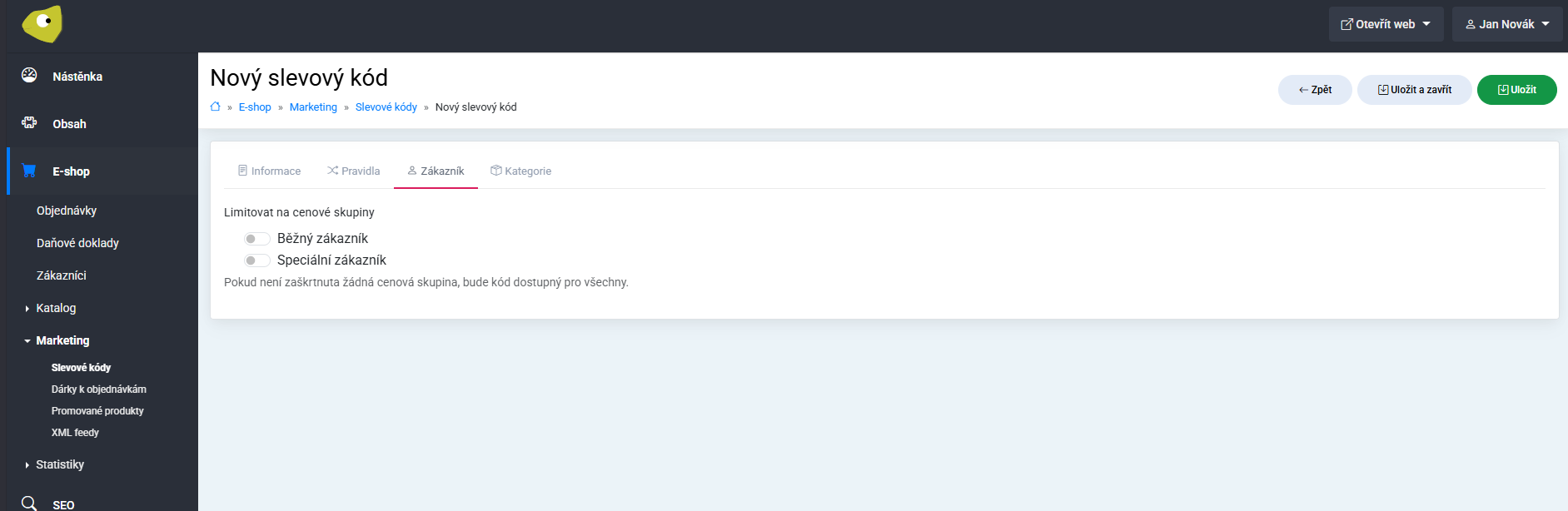
Pokud aktivně využíváte cenové skupiny, může být výhodné limitovat použití slevového kódu na konkrétní cenové skupiny. Pokud zaškrtnete některou z cenových skupin, bude slevový kód moci použit pouze zákazník, který je do této cenové skupiny přidaný. Pro všechny ostatní se bude slevový kód tvářit jako neplatný.
Pokud není zaškrtnutá žádná cenová skupina, může slevový kód automaticky použít kterákoliv v seznamu (systém se chová úplně stejně jako když zaškrtnete všechny).
Kategorie
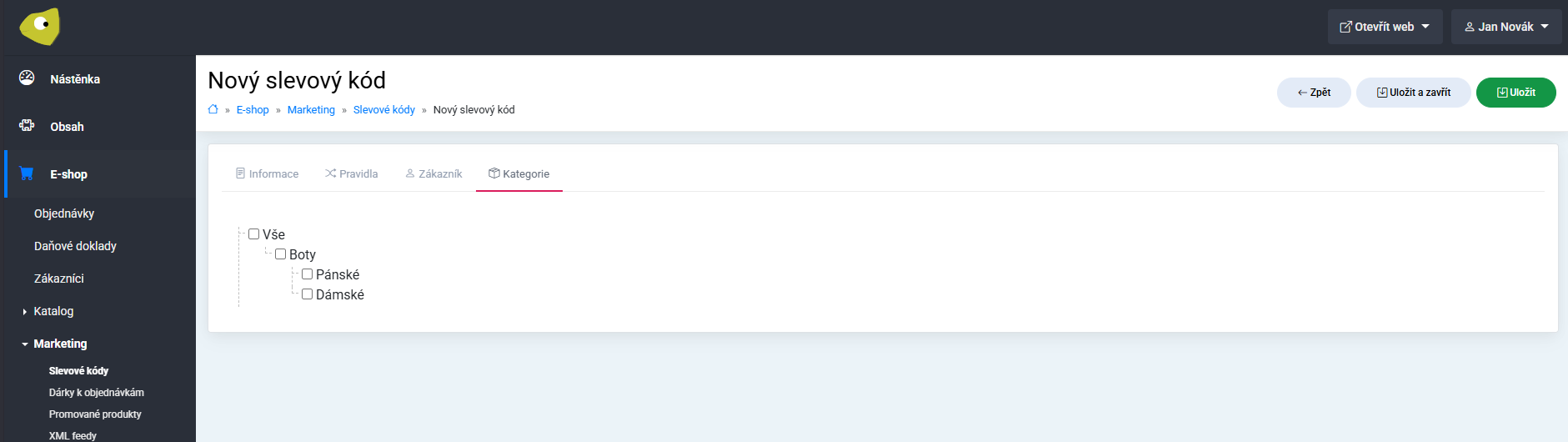
Pokud chcete omezit slevu pouze na určité kategorie zboží, můžete si zde vybrat na produkty z které kategorie bude možné slevový kód aplikovat.
Pokud vyberete nadřazenou kategorie (v tomto případě Boty), budou jeho podkategorie (Pánské, Dámské, Dětské) zahrnuty automaticky. Pokud ale vyberte koncovou kategorie (třeba Pánské), bude slevový kód možné aplikovat opravdu pouze na zboží z této kategorie (nepůjde tak aplikovat například na dámské tenisky).
Dávkové slevové kódy
V rámci marketingu můžete narazit na situace, kdy chcete oslovit větší množství zákazníků se slevovým kódem, ale zároveň chcete mít jejich využívání plně pod kontrolou. V takové situaci máte dvě varianty - buď vytvoříte jeden slevový kód bez omezení a ten rozešlete, nebo vytvoříte tzv. dávku slevových kódů díky které předáte každému zákazníkovi jeho vlastní unikátní slevový kód.
Vytvoření dávkového slevového kódu
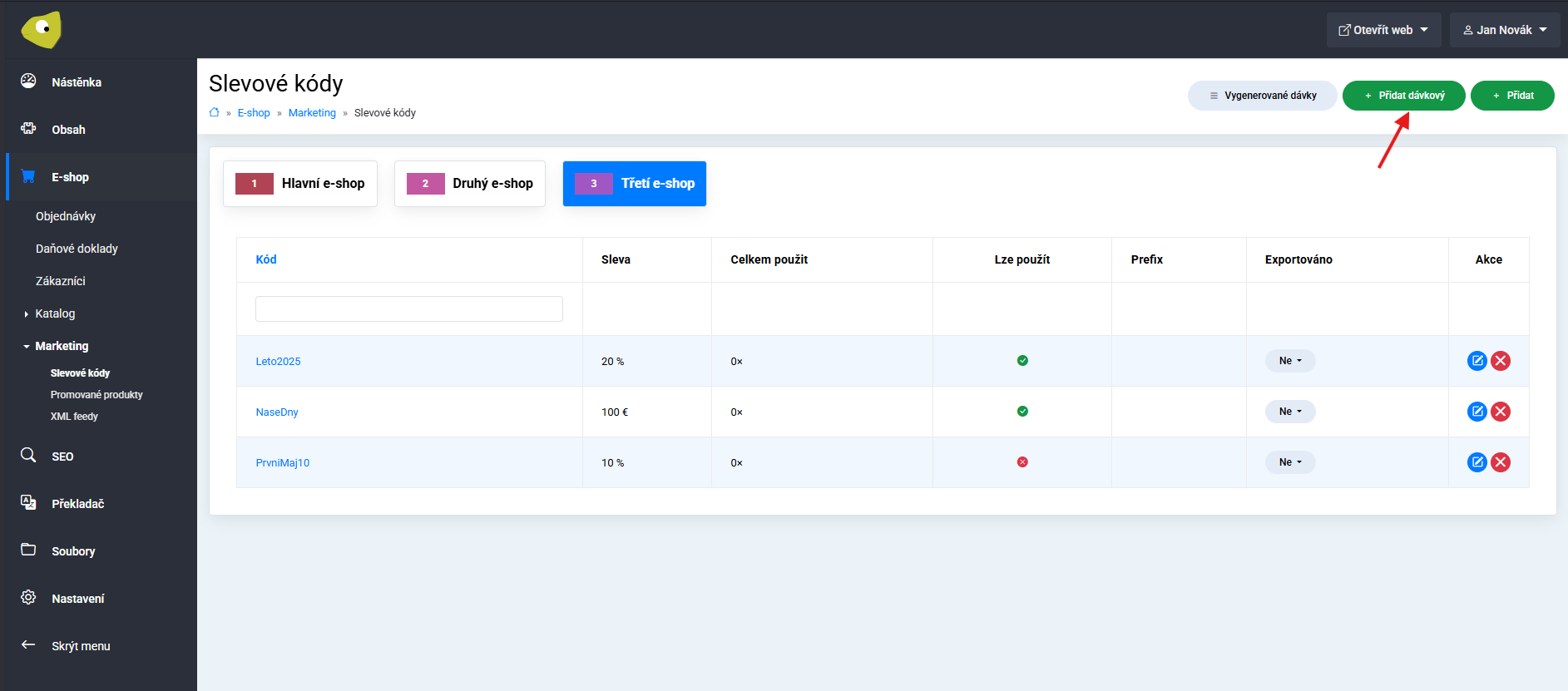
Do vytvoření dávkového slevového kódu se dostanete přes tlačítko Přidat dávkový, formulář je v tomto případě téměř stejný jako při vytváření obyčejného slevového kódu.
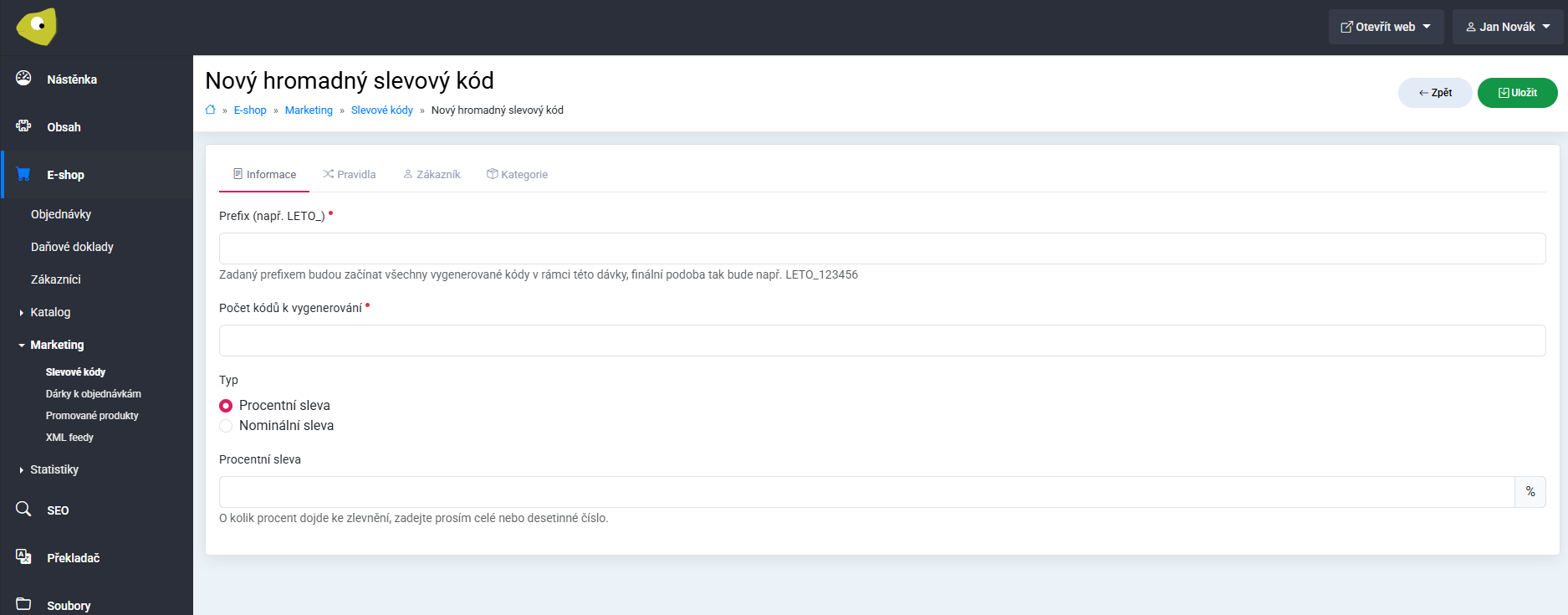
Oproti přidávání obyčejného slevového kódu zde nemáte možnost vyplnit Název, ani samotný Kód (ten bude vygenerován automaticky), naopak zde najdete dvě jiná pole:
- Prefix - zde zadáte společnou část slevového kódu, která bude pro všechny vygenerované kódy stejná, např. tedy LETO_ čímž docílíte toho, že všechny vygenerované kódy budou mít stejný začátek (např. LETO_123456, LETO_654321, ...)
Ačkoliv podtržítko (_) není povinné, doporučujeme ho používat.
- Počet kódů k vygenerování - zadáte kolik kódů si přejete v této dávce vygenerovat.
Po uložení dojde k vygenerování zadaného množství slevových kódů se společným prefixem a unikátní částí.
Kde najdete vygenerované dávkové kódy
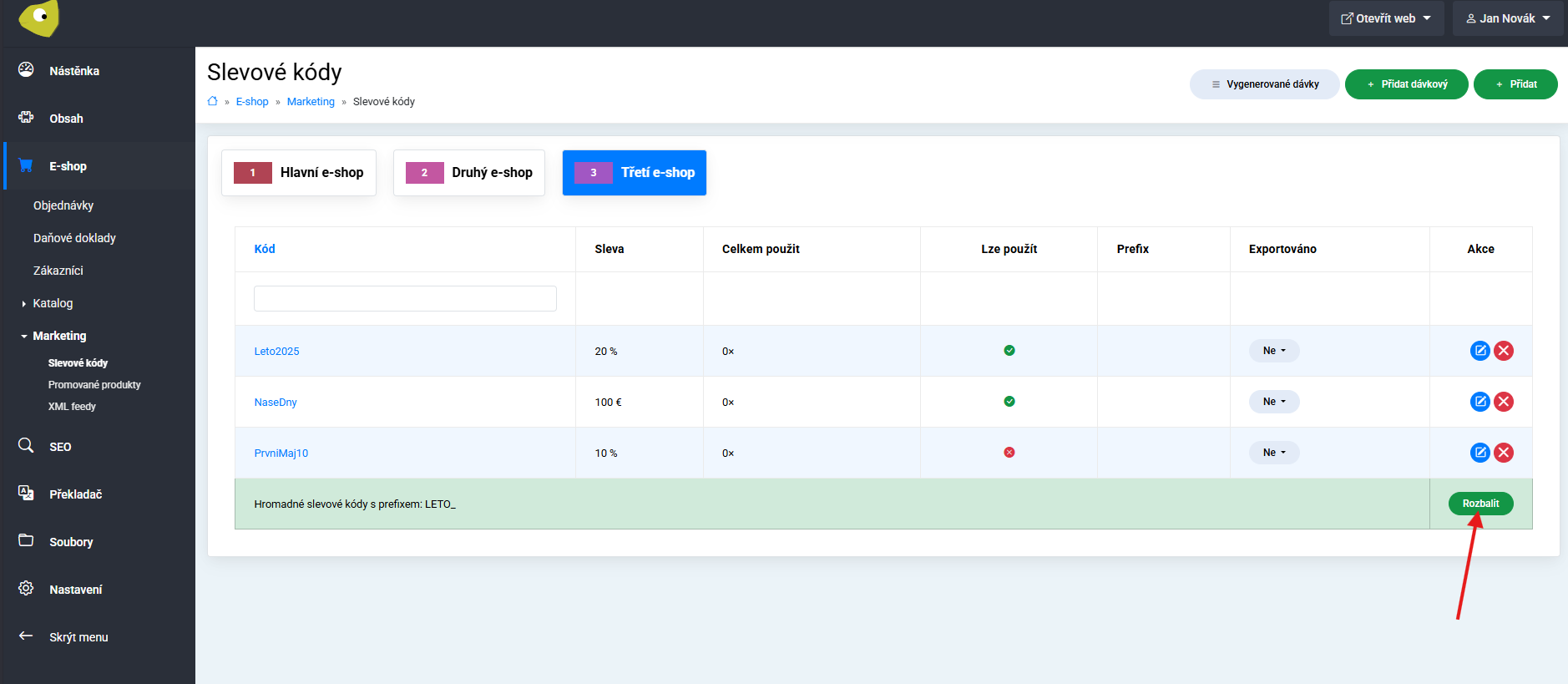
Jednotlivé vygenerované najdete ve standardním přehledu slevových kódů, jediným rozdílem je že jsou ve výchozím stavu seskupené. Pokud se chcete na kódy v dané dávce podívat, můžete si skupinu rozbalit pomocí tlačítka Rozbalit.
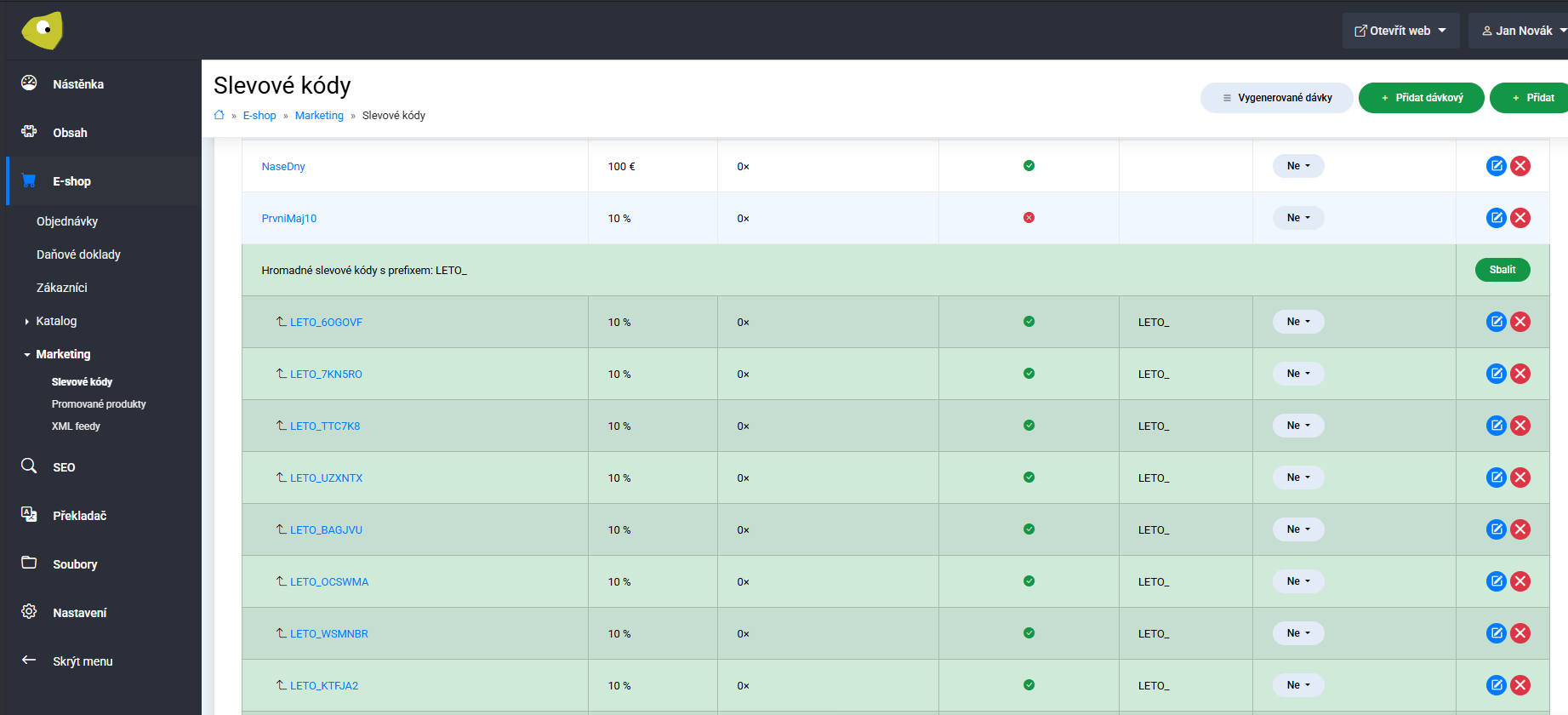
Vzhledem k tomu, že po vygenerování jsou jednotlivé slevové kódy v rámci dávky již samostatné, můžete s nimi provádět úplně stejné operace jako s běžným slevovým kódem, klidně tedy můžete jeden kód z dávky samostatně přenastavit.
Přehled vygenerovaných dávek
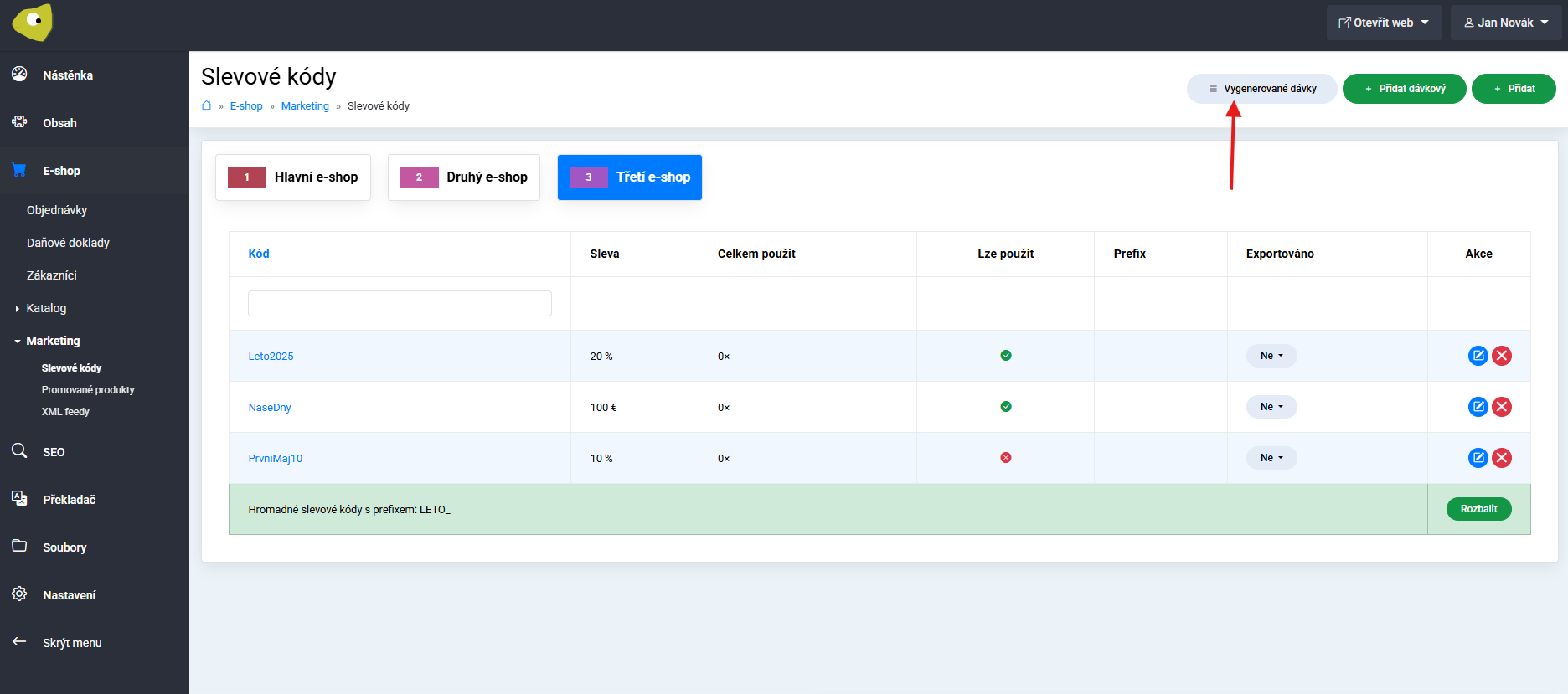
V rámci přehledu slevových kódů lze s jednotlivými vygenerovanými kódy pracovat plně samostatně, nicméně existují situace, kdy je potřeba pracovat s dávkou jako s celkem. Z toho důvodu máte k dispozici přehled jednotlivých vygenerovaných dávek na který se dostanete kliknutím na tlačítko Vygenerované dávky.
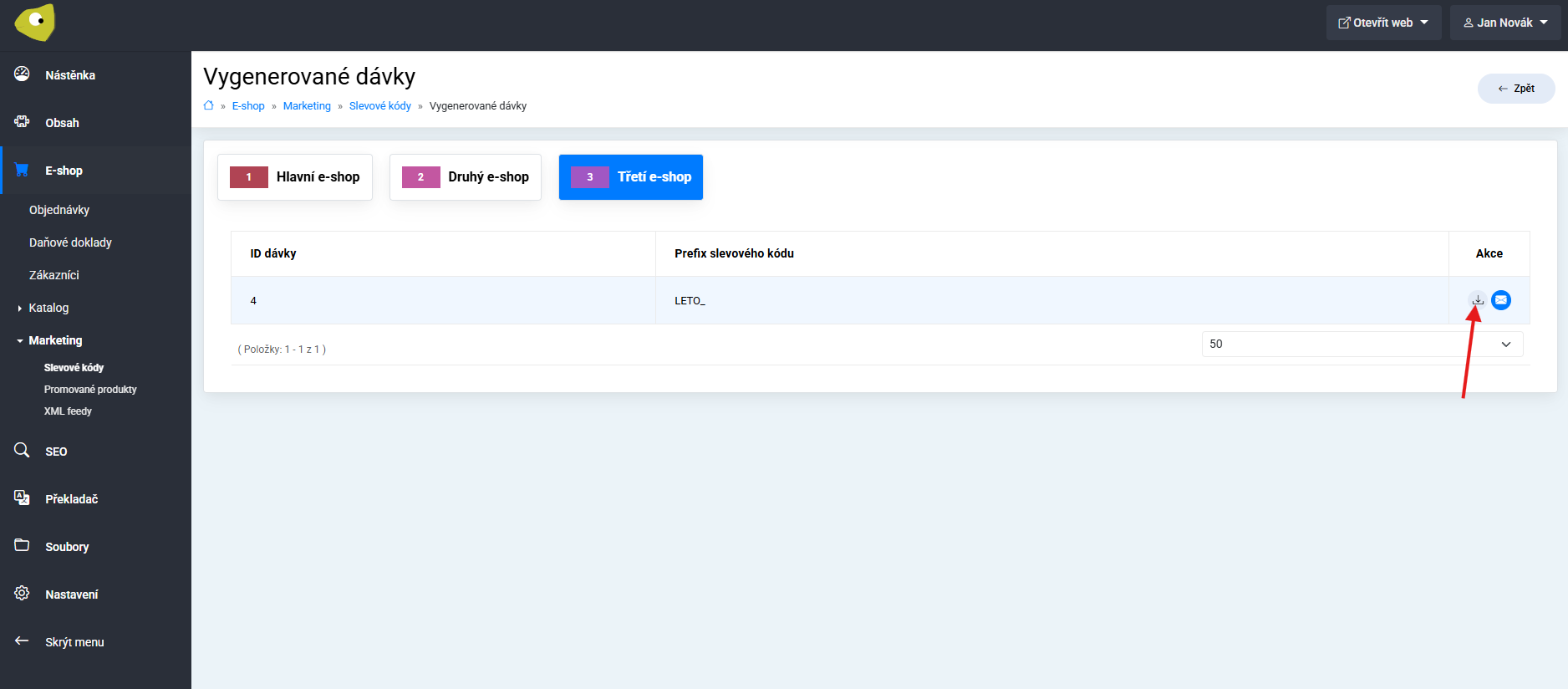
V přehledu uvidíte základní informace o každé dávce (její ID a zvolený prefix) a máte možnost si všechny vygenerované kódy pomocí tlačítka Stáhnout v CSV.
Pokud máte aktivní integraci na Ecomail, můžete také celou dávku exportovat přímo skrze API do Ecomailu a používat slevový kódy v e-mailových kampaních.
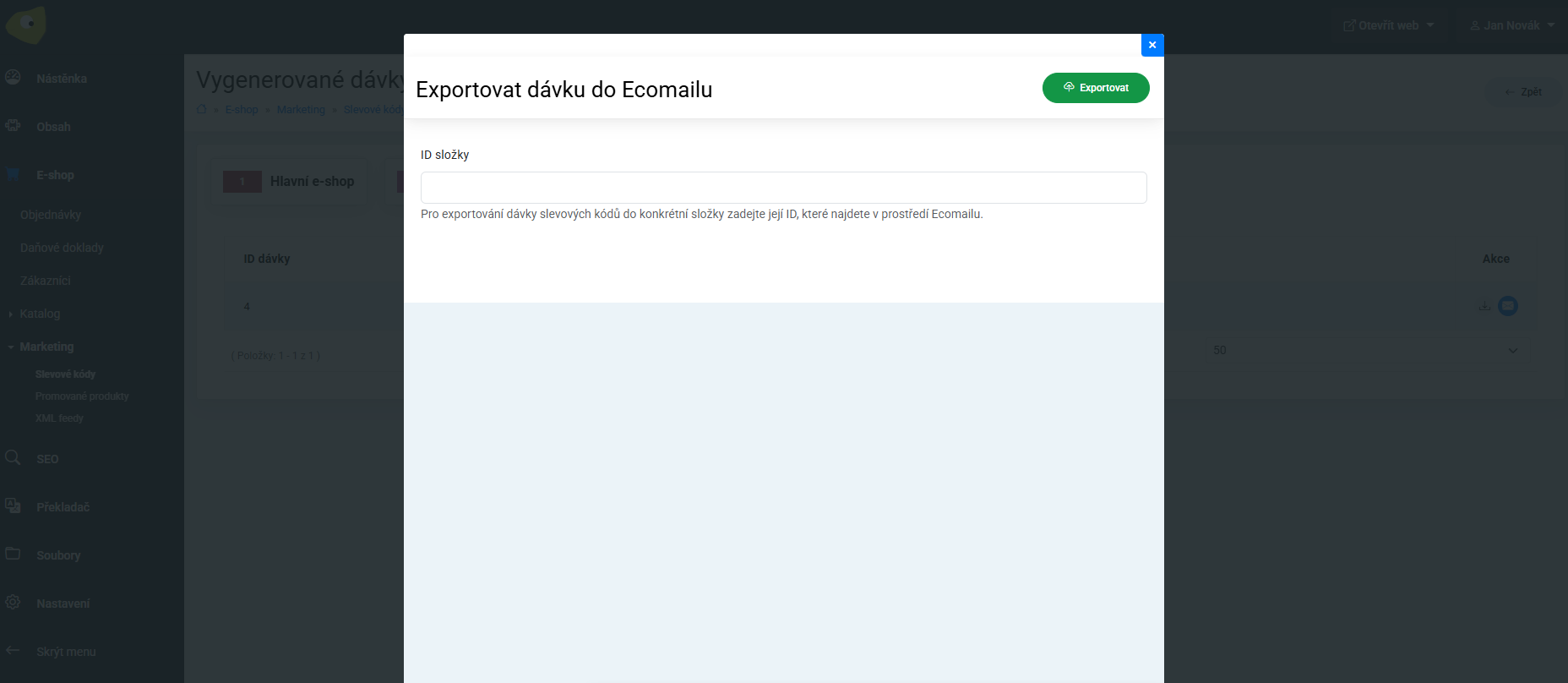
Před exportem si můžete nepovinně nakonfigurovat do jaké složky v Ecomailu se mají slevové kódy vložit. Pokud složky v Ecomailu nepoužíváte, nemusíte pole vyplňovat.
Protože se jedná o export, budou po úspěšném exportu do Ecomailu všechny slevové kódy automaticky označeny jako Exportované.
Dárky k objednávkám
Dárky k objednávkám umožňují zákazníkům při splnění definovaných podmínek získat do objednávky bonusový produkt zdarma.
Dárky lze nastavit pro konkrétní domény, takže pokud spravujete více verzí e-shopu, můžete pracovat s oddělenými sadami dárků pro každý e-shop samostatně.
Přehled dárků k objednávkám
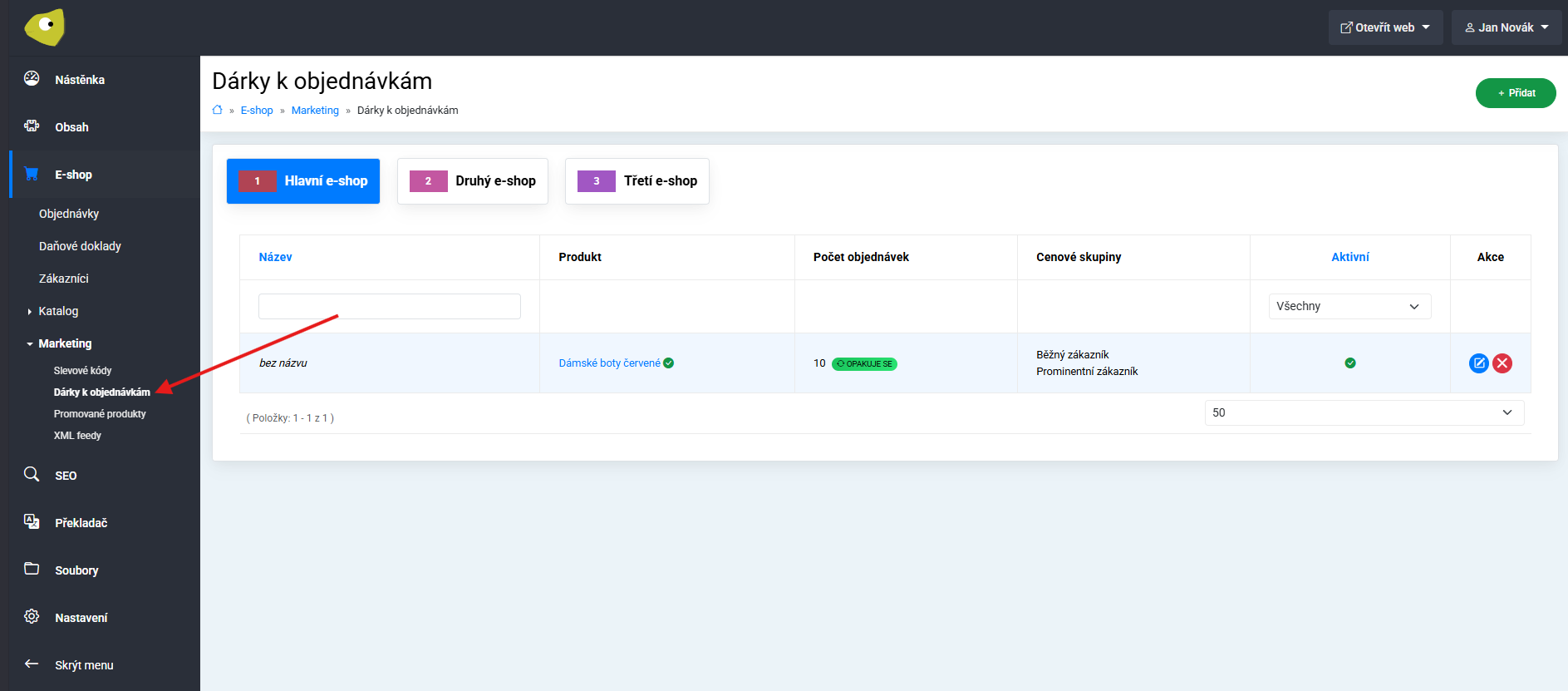
Správu dárků k objednávkám naleznete v E-shop > Marketing > Dárky k objednávkám.
Přepínání projektů
Po otevření se zobrazí základní přehled dárků k objednávkám, které systém eviduje. Pokud na systému provozujete více projektů zároveň, můžete pomocí přepínače zvolit, na kterém z nich chcete pracovat.
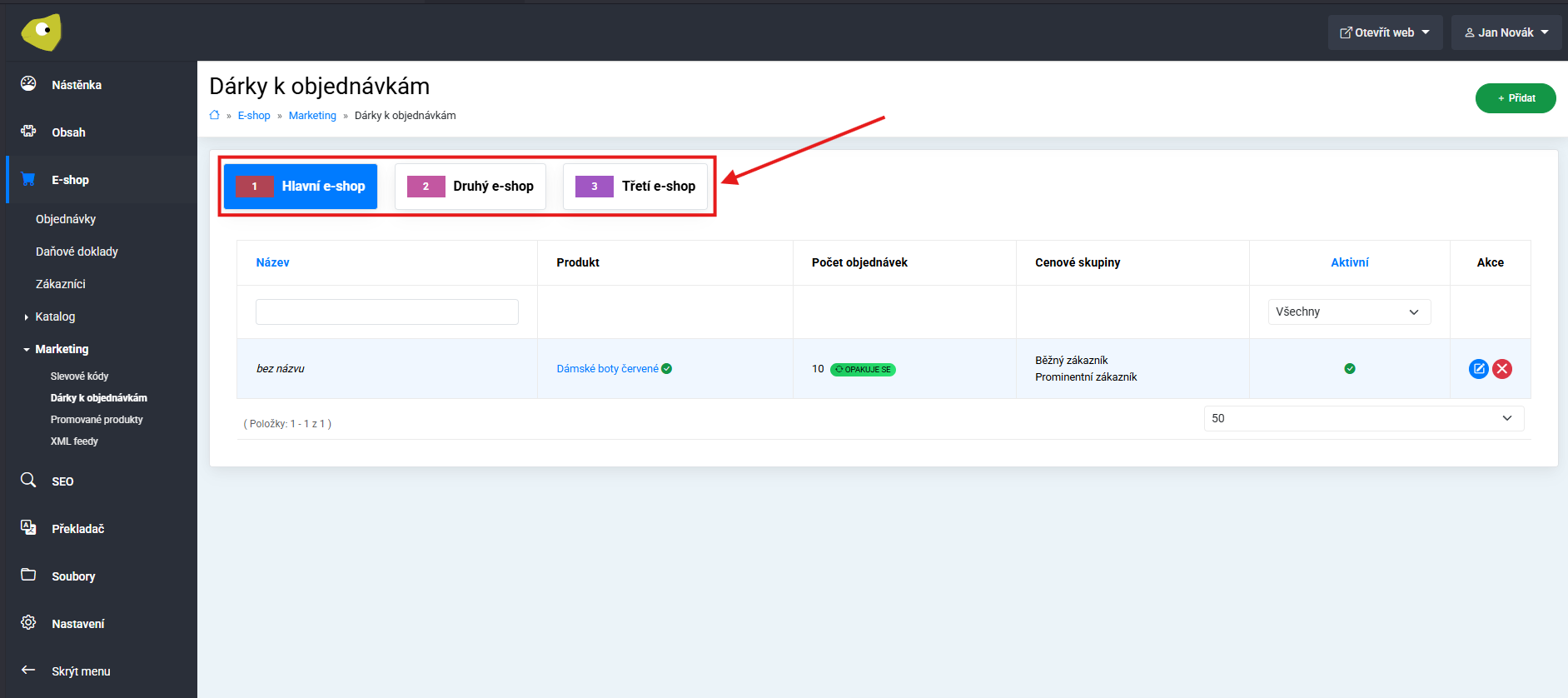
Pokud provozujete pouze jeden projekt, tato možnost pro vás nebude vůbec viditelná.
Přehledová tabulka
V přehledové tabulce jsou vidět základní informace o každém dárku k objednávce, v jednotlivých sloupcích tak postupně vidíme
- Název - interní název dárku, který nemusí být vyplnění a slouží pouze pro vaši přehlednost
- Produkt - zobrazuje informaci o tom, jaký produkt bude přidán jako dárek k objednávce, včetně indikátoru dostupnosti
- Počet objednávek - zobrazuje informace o nastavených pravidlech týkajících se počtu objednávek + případně zobrazuje informace o tom, zda je pravidlo opakované (např. každá třetí)
- Cenové skupiny - zobrazuje seznam cenových skupin, pro které je možné dárek do objednávky přidat
- Aktivní - zobrazuje indikátor toho, zda je dárek k objednávce v tuto chvíli možné aplikovat - bere v potaz to, zda je dárek nastaven jako povolený
- Akce - zde jsou k dispozici tlačítka pro přechod do úpravy parametrů dárku k objednávce, či jeho případné smazání
Přidání dárku k objednávce
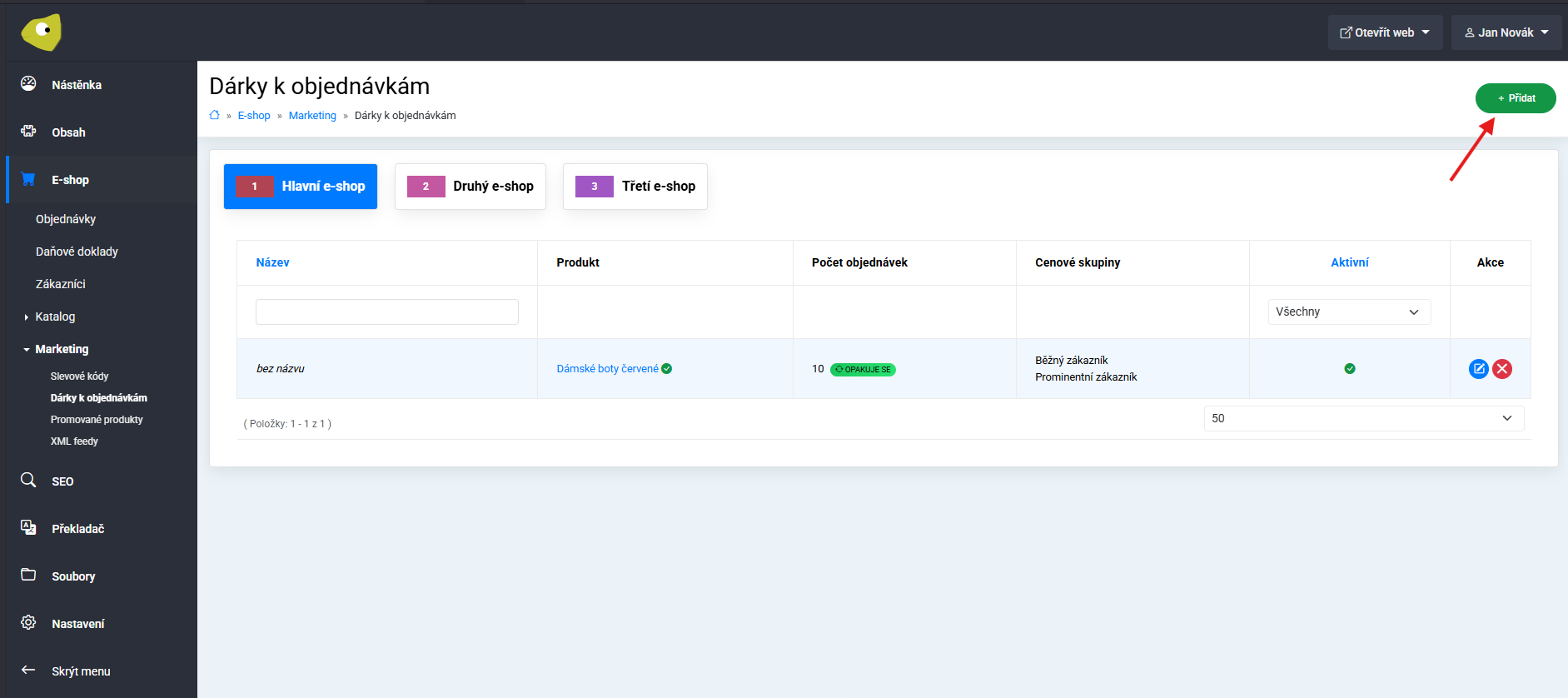
Do rozhraní pro přidání nového dárku k objednávce se dostanete přes tlačítko Přidat.
Rozhraní přidávání dárku k objednávce je rozděleno do několika sekcí, které si postupně projdeme. Jedná se o sekce:
- Informace - základní údaje nutné pro vytvoření dárku k objednávce
- Pravidla - nastavení pravidel nutných pro aplikování
Informace
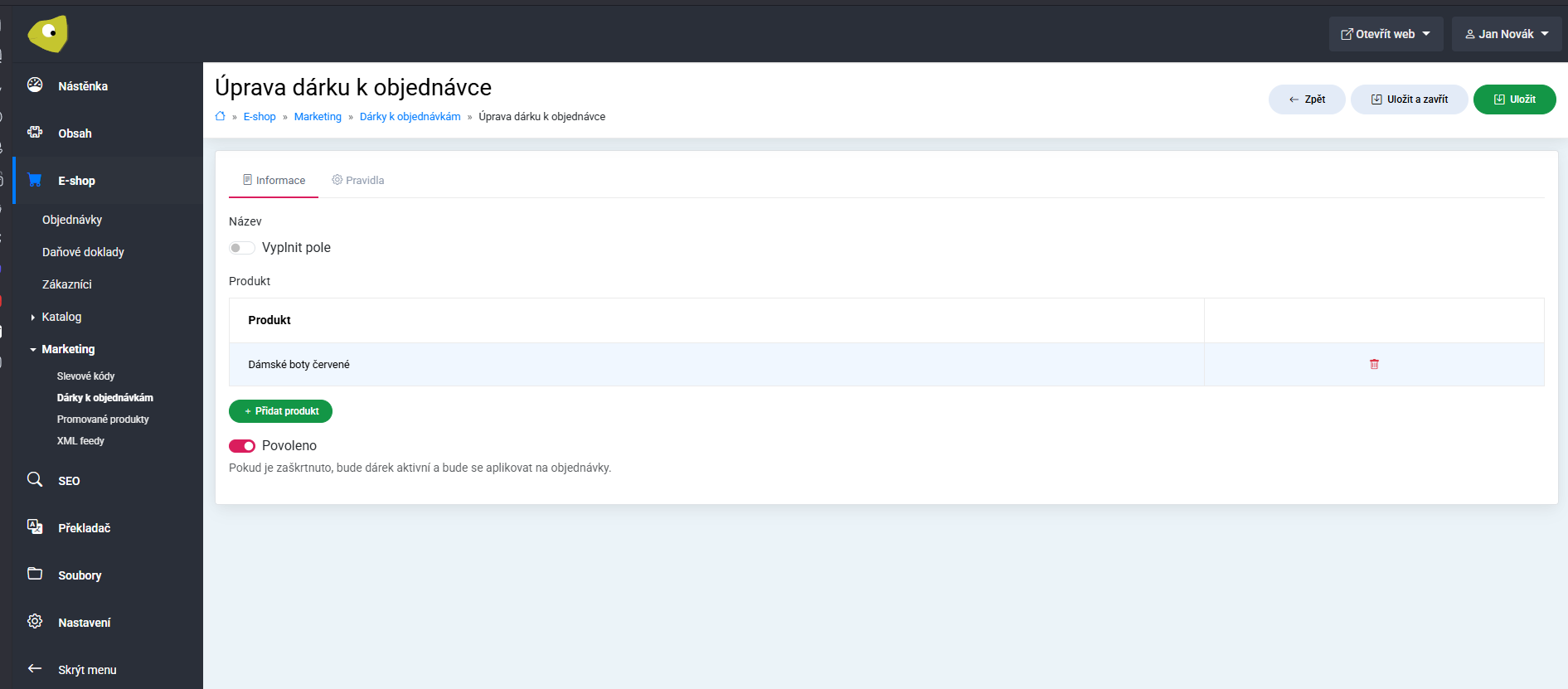
V úvodní sekci jsou soustředěné všechny informace, které musíte zadat pro vytvoření dárku k objednávce.
- Název - jedná se o volitelnou položku, která slouží pouze pro vaši orientaci (pokud ji chcete vyplnit, stačí zaškrtnou políčko Vyplnit pole)
- Produkt - klepnutím na tlačítko Přidat produkt vyberete, který produkt z e-shopu bude sloužit jako dárek.
Je potřeba dávat pozor na skladovou dostupnost produktu. Pokud bude dárek k objednávce vyhodnocen kladně, systém se pokusí vybraný produkt přidat a pokud nebude dostupný tak žádný dárek nepřidá.
- Povoleno - pokud není zaškrtnuto, nebude dárek považován za aktivní a i přes splnění podmínek nebude přidán.
Pravidla
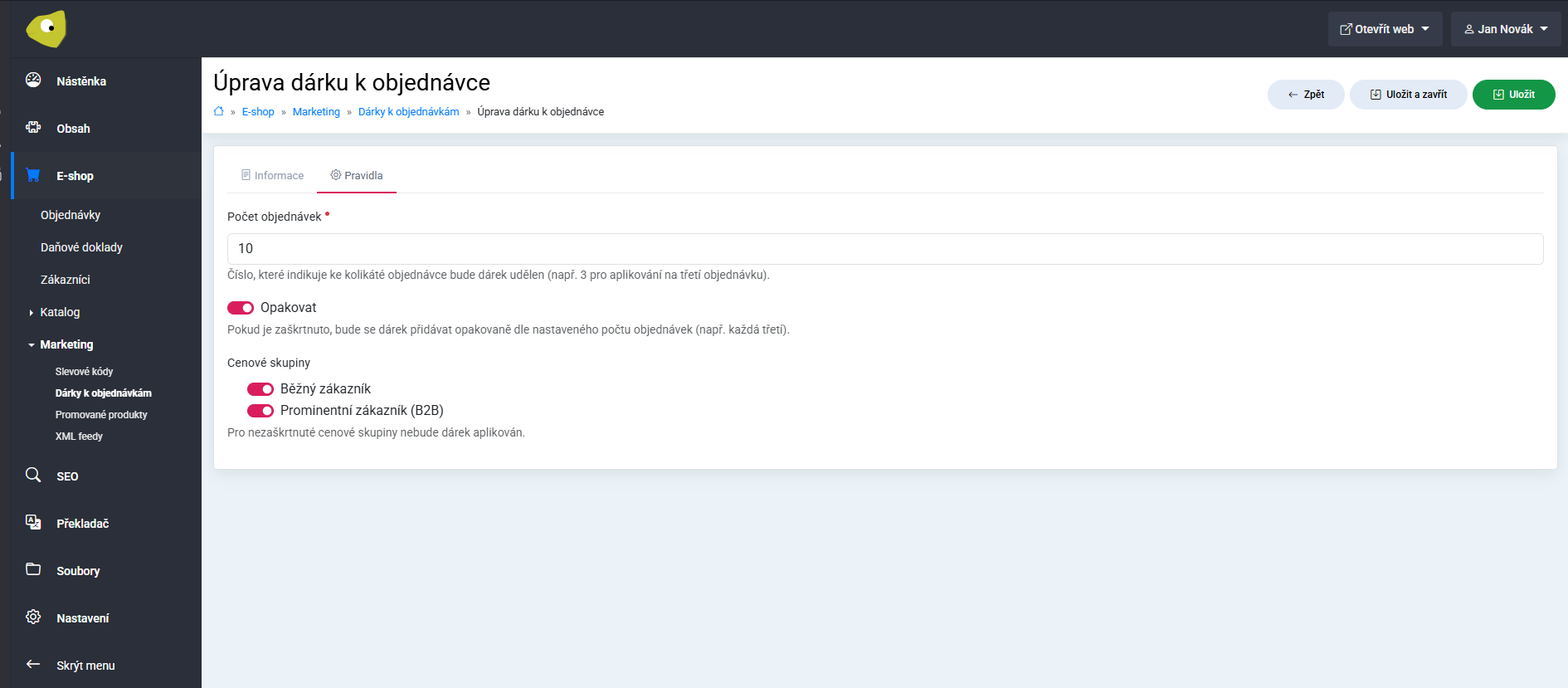
V sekci pravidla si nastavíte za jakých okolností dojde k přidání dárku k objednávce.
- Počet objednávek - kolik přesně je potřeba objednávek, aby zákazník obdržel dárek (pokud vyplníte 3, poté zákazník dostane dárek k přesně třetí objednávce)
- Opakovat - rozšiřuje předchozí variantu o opakování - pokud tedy máte vyplněno 3, tak zaškrtnutím tohoto políčka se z pravidla stane "každá třetí".
- Cenové skupiny - pokud nebude některá z cenových skupin zaškrtnuta, tak pokud do ní zákazník spadá, nebude dárek aplikován. Takto je možné docílit například dárků pouze pro B2B partnery.