
Slevové kódy
Slevové kódy umožňují zákazníkům získat slevu na objednávku zadáním kódu v nákupním košíku. Pokud objednávka splňuje podmínky kódu, dojde k odečtení slevy od celkové ceny.
Slevové kódy jsou vázané na konkrétní doménu, pokud tedy spravujete v rámci jednoho e-shopu více jeho verzí, můžete pracovat s oddělenými sadami kódu pro každý e-shop samostatně.
Přehled slevových kódů
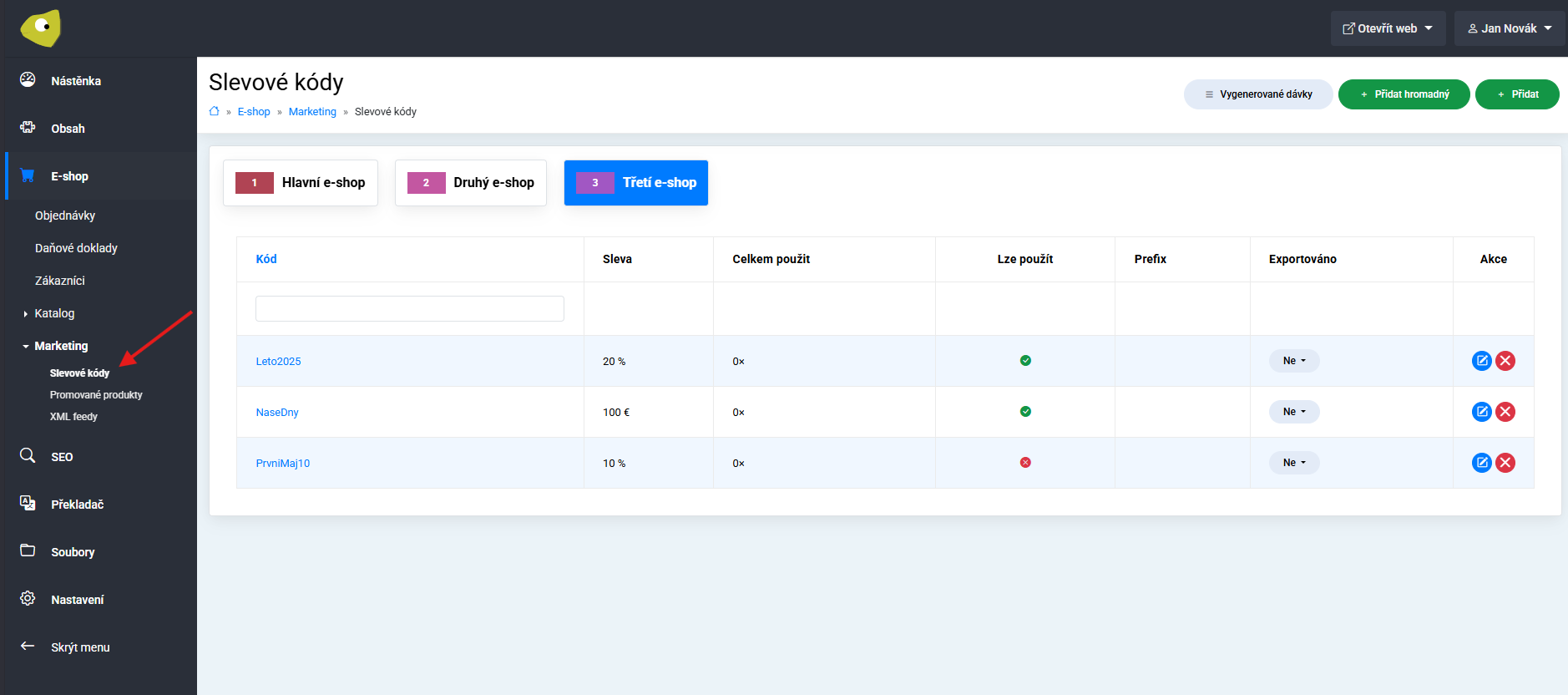
Správu slevových kódů naleznete v E-shop > Marketing > Slevové kódy.
Přepínání projektů
Po otevření se zobrazí základní přehled slevových kódů, které systém eviduje. Pokud na systému provozujete více projektů zároveň, můžete pomocí přepínače zvolit, na kterém z nich chcete pracovat.
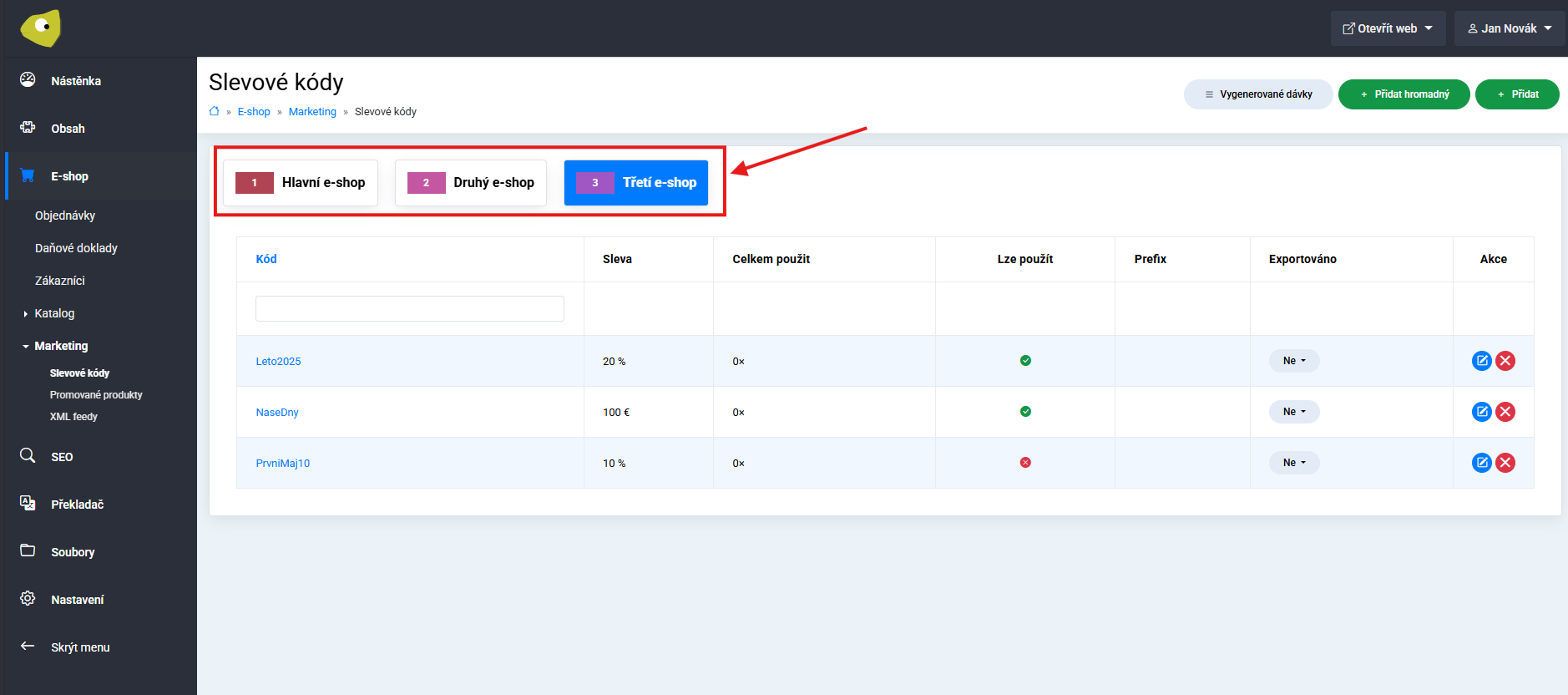
Pokud provozujete pouze jeden projekt, tato možnost pro vás nebude vůbec viditelná.
Přehledová tabulka
V přehledové tabulce jsou vidět základní informace o každém slevovém kódu, v jednotlivých sloupcích tak postupně vidíme
- Kód - jedná se o samotný slevový kód
- Sleva - zobrazuje slevu, která je s kódem asociována (buď nominální, nebo procentní)
- Celkem použit - zobrazuje součet toho, kolikrát byl slevový kód v rámci objednávek použit
- Lze použít - zobrazuje indikátor toho, zda je slevový kód v této chvíli možné použít - bere v potaz nastavený maximální počet použití i časové omezení
- Prefix - pokud byl slevový kód vygenerován dávkově (více později), zobrazuje se zde prefix vygenerované dávky, v opačném případě je pole prázdné
- Exportováno - zde je pomocí nabídky rychle možné označit kód jako exportovaný. To se může hodit pro udržení přehledu v situaci, kdy používáte slevové kódy v některém z marketingových nástrojů
- Akce - zde jsou k dispozici tlačítka pro přechod do úpravy parametrů slevového kódu, či jeho případné smazání
Přidání nového slevového kódu
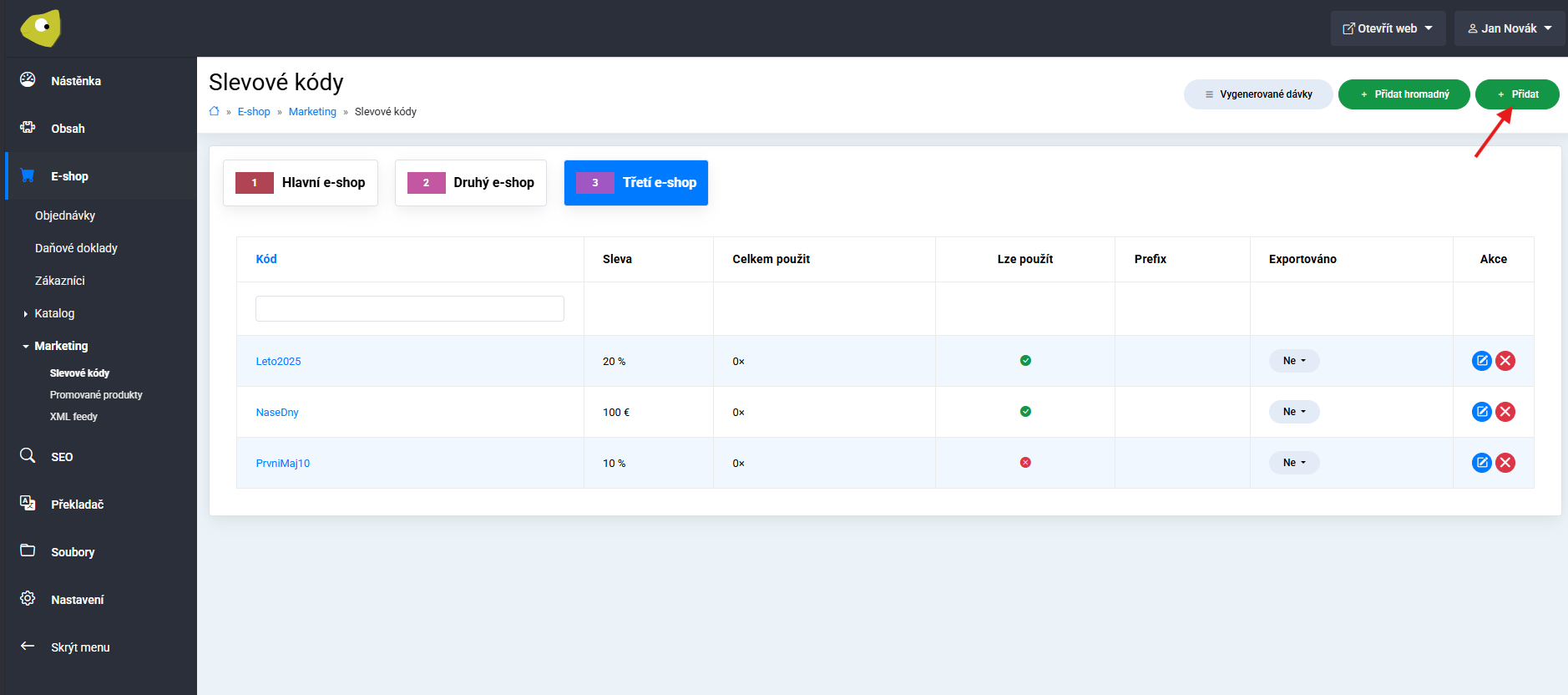
Do rozhraní pro přidání nového slevového kódu se dostanete přes tlačítko Přidat.
Rozhraní přidávání slevového kódu je rozděleno do několika sekcí, které si postupně projdeme. Jedná se o sekce:
- Informace - základní údaje nutné pro vytvoření slevového kódu
- Pravidla - možnosti omezení použití slevového kódu
- Kategorie - možnost omezit použití slevového kódu pouze na produkty z určité kategorie / kategorií.
Informace
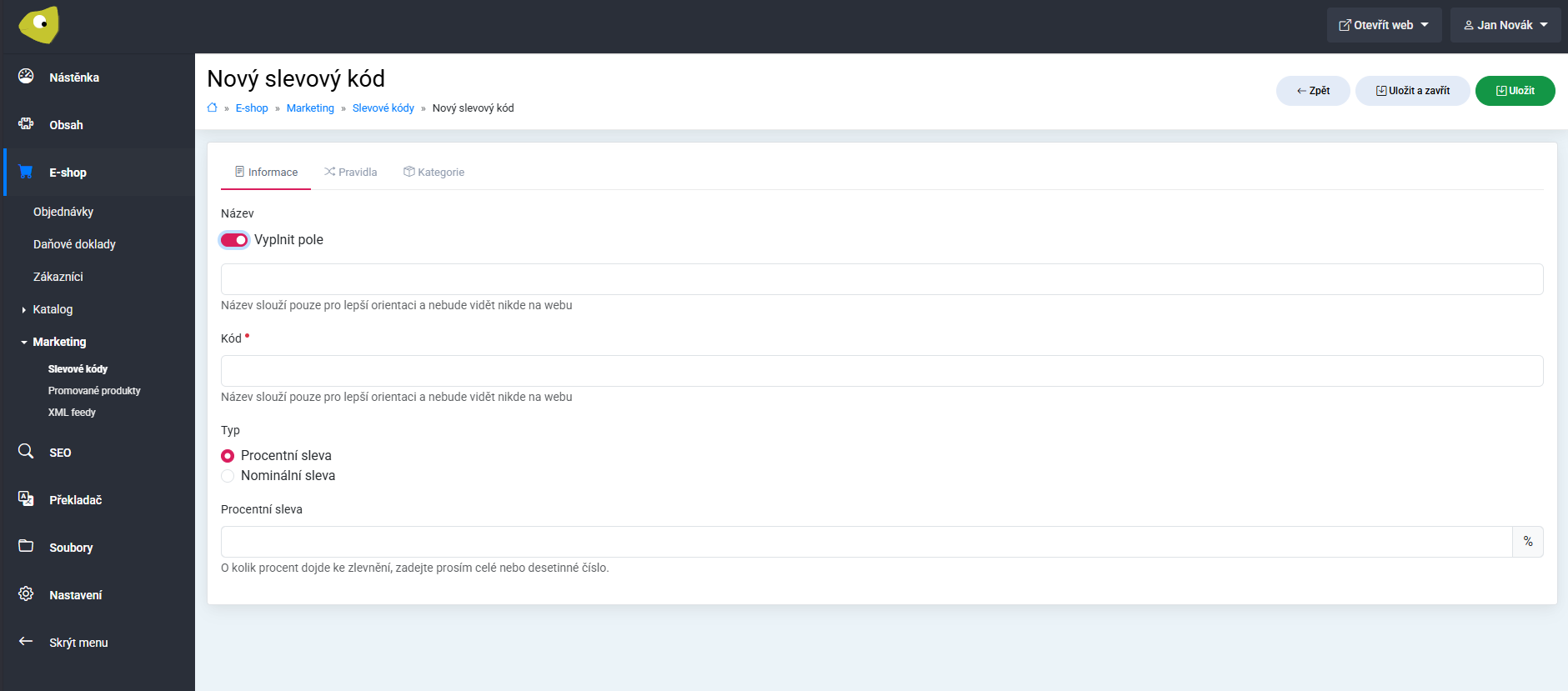
V úvodní sekci jsou soustředěné všechny informace, které musíte zadat pro vytvoření slevového kódu.
- Název - jedná se o volitelnou položku, která slouží pouze pro vaši orientaci (pokud ji chcete vyplnit, stačí zaškrtnou políčko Vyplnit pole)
- Kód - samotný kód, který bude pro uplatnění slevového kódu zadávat v e-shopu zákazník
Kód musí být unikátní v rámci jednoho projektu, pokud máte ale projektů více, může existovat stejný kód na každém z nich. Pokud se pokusíte vytvořit duplicitní kód v rámci jednoho projektu systém vás na to upozorní.
- Typ - zde vybíráte o jaký typ slevy se bude jednat, v současné době nabízíme tyto možnosti:
- Procentní - sleva se vypočítá jako zadané % z hodnoty objednávky
- Nominální - sleva se počítá jako pevná částka na základě měny projektu.
- Procentní sleva / Nominální sleva - dle zvoleného typu se zobrazí pole, kde zadáte buď pevnou částku, nebo procentní hodnotu.
Pravidla
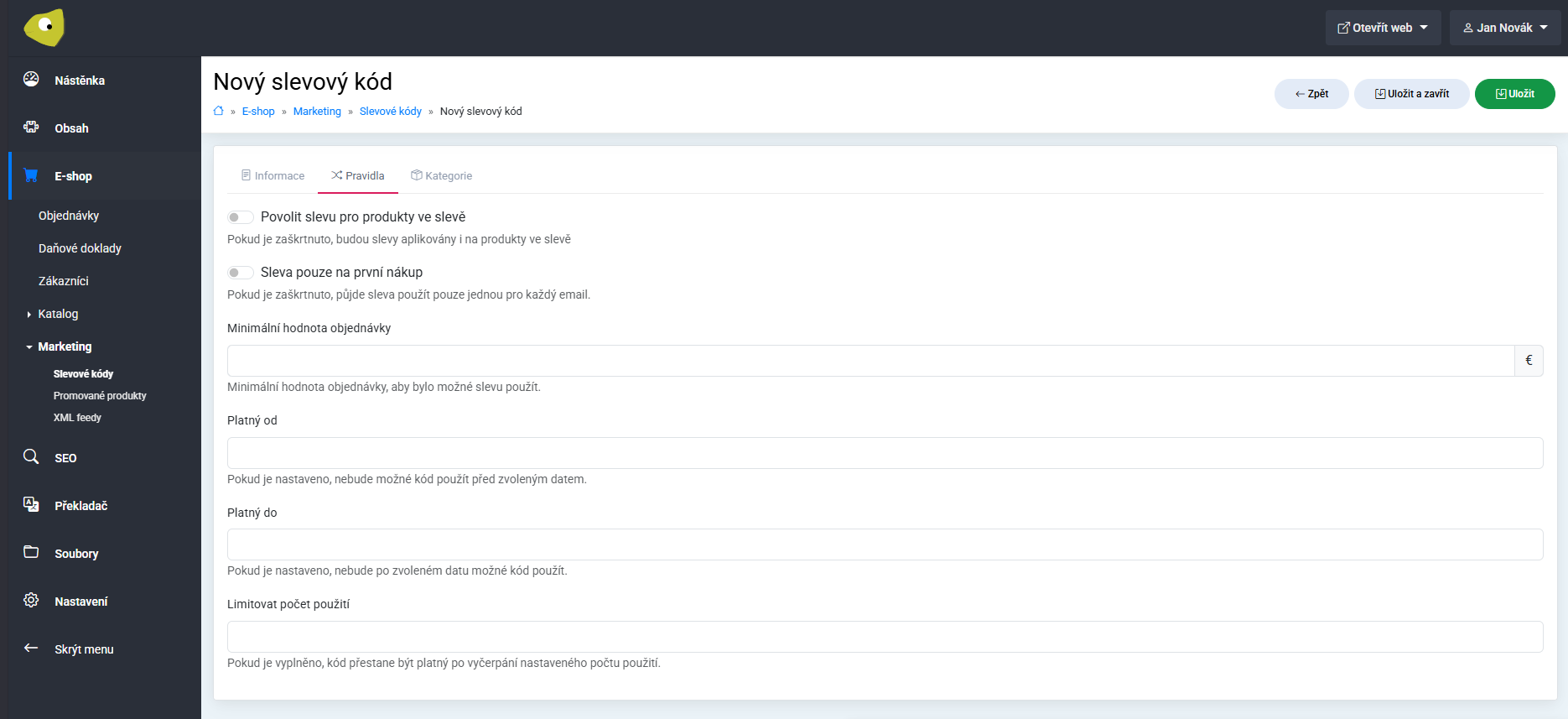
V sekci pravidla si můžete nastavit různá omezení, které se vztahují ke slevovému kódu.
- Povolit slevu pro produkty ve slevě - systém ve výchozím stavu neumožní uplatnit slevový kód na produkty u kterých eviduje slevu, zaškrtnutím tohoto pole toto omezení zrušíte.
- Sleva pouze na první nákup - pokud zaškrtnete toto omezení, nebude slevový kód uplatněn v situaci kdy na stejný e-mail v systému existuje již nějaká objednávka.
- Minimální hodnota objednávky - vyplníte, pokud si přejete, aby mohl být slevový kód uplatněn pouze od určité hodnoty objednávky (zadává se konkrétní částka)
- Platný od a Platný do - pokud chcete aby bylo možné slevový kód použít pouze v určitém období vyberete u jednotlivých políček konkrétní datum.
Datumy v rámci Platný od a Platný do nemusí být nastaveny současně a tak je možné jejich kombinací docílit například toho, že si připravíte buď slevový kód pro budoucí použití (vyplníte pouze Platný od), nebo naopak vytvoříte slevový kód, který je možné použít ihned, ale pouze do určitého data (vyplníte pouze Platný do). Vyplněním obou políček poté jasně definujete časové období a vytvoříte kód který bude platit např. pouze v květnu.
- Limitovat počet použití - pokud chcete omezit kolikrát půjde slevový kód použít, vyplníte zde číslo a systém nepovolí použití pokud bude nastavený počet použití dosažen